Ratgeber
Stimmen herunterladen: Gesamt-PDF, ZIP oder Einzelstimme
Welches Download-Format wann passt – und wie ihr mit gespeicherten Besetzungen ein Gesamt-PDF erzeugt, das genau die Exemplare enthält, die ihr braucht.
Notenarchiv bietet für jeden Notensatz mehrere Download-Wege an, und sie sehen auf den ersten Blick austauschbar aus. Sind sie nicht: Wer für die Probe eine Mappe druckt, braucht etwas anderes als jemand, der Stimmen ins Tablet lädt oder einer Aushilfe eine einzelne Datei schickt.
Hier steht, welches Format wann passt – und wie die Besetzungsfunktion des Gesamt-PDFs funktioniert, mit der ihr pro Stimme festlegt, wie oft sie im PDF landet.
Die vier Wege im Überblick
| Format | Ergebnis | Wofür |
|---|---|---|
| Gesamt-PDF | eine einzige PDF-Datei, Lesezeichen je Stimme | drucken, archivieren, dem Dirigenten schicken |
| ZIP | je Stimme eine eigene PDF-Datei | in eine Noten-App importieren, weiterverteilen |
| Einzelstimme | genau eine Datei | die eigene Stimme aufs Tablet holen |
| forScore-Datei (.4sc) | Stimme samt Metadaten | Import in forScore auf dem iPad |
Gesamt-PDF: eine Datei, sortiert wie die Partitur
Das Gesamt-PDF fügt alle Stimmen eines Stücks zu einer Datei zusammen und legt für jede Stimme ein Lesezeichen an. Die Reihenfolge folgt nicht dem Zufall und nicht dem Alphabet, sondern der Sortierung eurer Instrumente: erst nach Instrumentengruppe, dann nach der Sortierreihenfolge innerhalb der Gruppe. Wer seine Instrumente einmal sauber in Register einsortiert hat, bekommt also automatisch ein PDF in Partiturordnung.
Ein Punkt, der regelmäßig für Rückfragen sorgt: Das Gesamt-PDF enthält nur die Stimmen, die ihr auch sehen dürft. Als Mitglied bekommt ihr die Stimmen eurer eigenen Instrumente, als Notenwart oder Admin den kompletten Satz. Ein Mitglied, das drei Instrumente eingetragen hat, erhält also ein PDF mit genau diesen drei Stimmen – das ist kein Fehler, sondern dieselbe Regel, die auch in der Stimmenliste gilt.
Die Besetzung: wie oft soll jede Stimme ins PDF?
Beim Drucken für die Probe hilft ein einzelnes Exemplar je Stimme selten weiter. Ihr habt vier erste Klarinetten, aber nur einen Bass – und der Satz Trompeten teilt sich zu zweit ein Pult.
Genau dafür ist der Gesamt-PDF-Button ein geteilter Button: Der Hauptklick liefert wie gewohnt je ein Exemplar, über den Pfeil daneben öffnet sich das Menü Exemplare je Stimme.
Dort wählt ihr:
- Je 1 Exemplar – das bisherige Verhalten
- eine gespeicherte Konfiguration eures Vereins
- Anzahl festlegen … – der Dialog „Gesamt-PDF: Anzahl je Stimme"
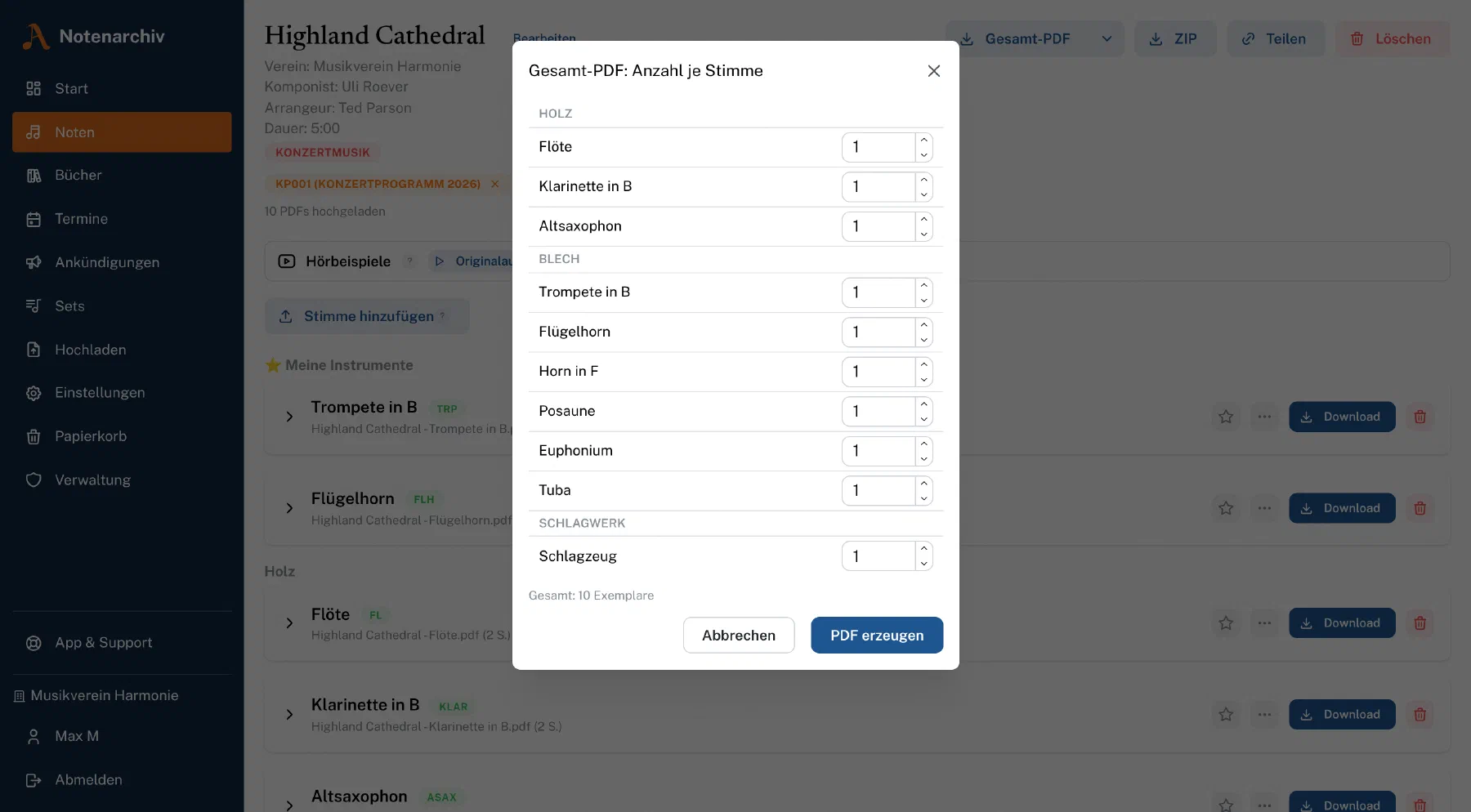
Im Dialog tragt ihr je Instrument eine Zahl ein. Dabei gilt:
- 0 lässt die Stimme komplett weg – praktisch, wenn ihr nur die Holzbläser braucht.
- Mehrere Exemplare landen direkt hintereinander im PDF und tragen sprechende Lesezeichen der Form
Trompete 1 (1/2)undTrompete 1 (2/2). Beim Drucken müsst ihr also nichts sortieren. - Pro Stimme sind maximal 20 Exemplare möglich – die Grenze verhindert versehentlich riesige Dateien.
- Der Dialog zeigt unten laufend die Gesamtzahl der Exemplare an, sodass ihr vor dem Erzeugen seht, was auf euch zukommt.
Besetzungen speichern statt jedes Mal tippen
Eine Besetzung tippt man nicht bei jedem Stück neu. Unter Einstellungen → Gesamt-PDF-Konfigurationen legt ihr benannte Konfigurationen an, zum Beispiel „Große Besetzung", „Bläserklasse" oder „Konzert 2026". Eine davon lässt sich als Standard vorauswählen, sodass sie im Menü ganz oben steht.
Die Konfigurationen gelten für den ganzen Verein, nicht pro Person – ein Notenwart pflegt sie, alle mit Download-Recht profitieren davon.
Ein Detail, das langfristig viel Ärger spart: Gespeichert werden nur die Abweichungen vom Normalfall. Ein Instrument, für das ihr nichts eingetragen habt, kommt einmal ins PDF. Legt ihr später ein neues Instrument an – etwa eine dritte Posaune –, taucht es in allen bestehenden Konfigurationen automatisch mit einem Exemplar auf, statt stillschweigend zu fehlen.
ZIP: wenn jede Stimme eine eigene Datei bleiben soll
Das ZIP-Archiv enthält jede Stimme als eigene PDF-Datei. Das ist der richtige Weg, wenn die Dateien danach weiterverarbeitet werden: Import in eine Noten-App, Ablage im Vereinsordner, Weitergabe einzelner Stimmen an verschiedene Leute.
Für ein ganzes Notenbuch gibt es dasselbe eine Ebene höher: In der Bücher-Ansicht wählt ihr oben ein Instrument und ladet mit Alle Lieder als ZIP sämtliche Stimmen dieses Instruments aus dem kompletten Buch herunter. Die Dateinamen tragen das Buchkürzel und die Nummer, sodass sie sich überall in der Reihenfolge des Buchs sortieren. Genau so entsteht in wenigen Minuten das Stimmenheft für ein neues Mitglied.
Und was ist mit forScore?
Für iPad-Nutzer gibt es Stimmen zusätzlich als forScore-Datei (.4sc) – darin stecken neben dem PDF auch Titel, Komponist und Kategorie, sodass in forScore nichts nachgetragen werden muss. Wie ihr mehrere Stimmen auf einmal nach forScore bekommt, steht im Ratgeber Mehrere Noten auf einmal in forScore laden.
Kurz zusammengefasst
- Probe drucken? Gesamt-PDF mit gespeicherter Besetzung.
- Nur ein Register? Gesamt-PDF, alle anderen Instrumente auf 0.
- Dateien weiterverarbeiten? ZIP.
- Neues Mitglied ausstatten? Buch-Ansicht, Instrument wählen, alles als ZIP.
- iPad mit forScore? .4sc statt PDF.