Guida
Scaricare le parti: PDF completo, ZIP o singola parte
Quale formato di download serve in quale situazione e come creare, con gli organici salvati, un PDF completo che contiene esattamente le copie necessarie.
Notenarchiv offre per ogni brano diversi modi di scaricare gli spartiti e a prima vista sembrano intercambiabili. Non lo sono: chi stampa le cartelline per la prova ha bisogno di qualcosa di diverso rispetto a chi carica le parti sul tablet o invia un singolo file a un supplente.
Qui trovate quale formato serve quando – e come funziona la gestione dell’organico nel PDF completo, con cui stabilite per ogni parte quante volte finisce nel file.
I quattro percorsi in sintesi
| Formato | Risultato | A cosa serve |
|---|---|---|
| PDF completo | un unico file PDF, con segnalibri per ogni parte | stampare, archiviare, inviare al direttore |
| ZIP | un file PDF separato per ogni parte | importare in un’app per spartiti, ridistribuire |
| Singola parte | esattamente un file | portare la propria parte sul tablet |
| File forScore (.4sc) | parte con i metadati | importare in forScore su iPad |
PDF completo: un file, ordinato come la partitura
Il PDF completo unisce tutte le parti di un brano in un unico file e crea un segnalibro per ciascuna. L’ordine non è casuale né alfabetico: segue l’impostazione dei vostri strumenti, prima per famiglia e poi per l’ordinamento all’interno della famiglia. Chi ha sistemato una volta i propri strumenti nelle rispettive sezioni ottiene automaticamente un PDF in ordine di partitura.
Un punto che genera regolarmente domande: il PDF completo contiene solo le parti che potete vedere. Come membro ricevete le parti dei vostri strumenti, come responsabile degli spartiti o amministratore l’intero set. Un membro con tre strumenti riceve quindi un PDF con esattamente quelle tre parti – non è un errore, è la stessa regola che vale nell’elenco delle parti.
L’organico: quante copie di ogni parte?
Per stampare in vista della prova una sola copia per parte serve a poco. Avete quattro primi clarinetti ma un solo basso, e i trombettisti si dividono il leggio in due.
Proprio per questo il pulsante PDF completo è un pulsante diviso: il clic principale fornisce come sempre una copia per parte, mentre la freccia accanto apre il menu Copie per parte.
Lì scegliete:
- 1 copia ciascuna – il comportamento di prima
- una configurazione salvata della vostra banda
- Imposta le quantità … – la finestra „PDF completo: copie per parte"
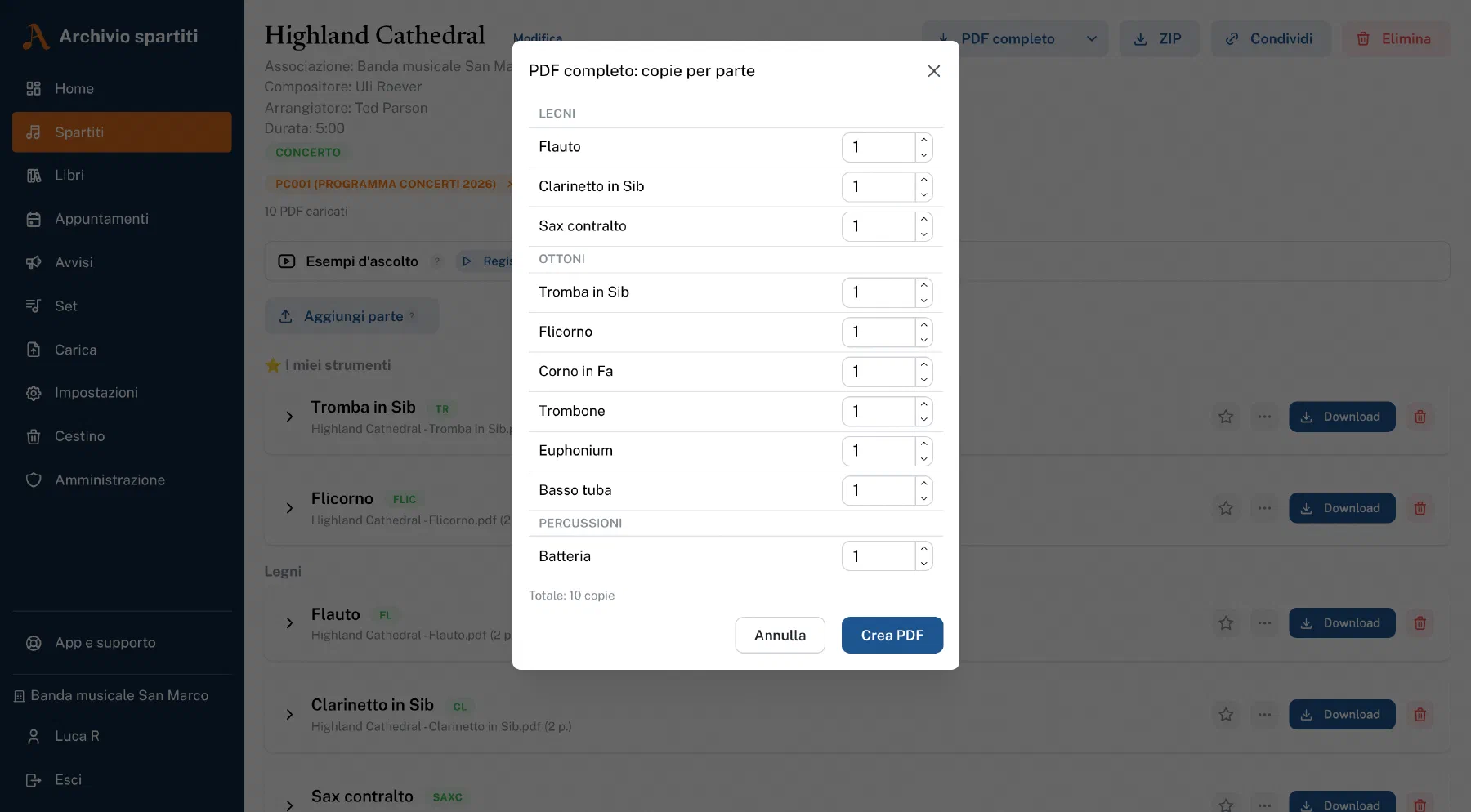
Nella finestra indicate un numero per ogni strumento. Valgono queste regole:
- 0 esclude completamente la parte – comodo se vi servono solo i legni.
- Le copie multiple finiscono una dopo l’altra e portano segnalibri chiari nella forma
Tromba 1 (1/2)eTromba 1 (2/2). Dopo la stampa non c’è nulla da riordinare. - Per ogni parte sono possibili al massimo 20 copie – il limite evita file enormi per errore.
- In basso la finestra mostra costantemente il totale delle copie, così sapete già cosa state per generare.
Salvare gli organici invece di riscriverli
Un organico non si riscrive per ogni brano. In Impostazioni → Configurazioni PDF completo create configurazioni con un nome, per esempio „Organico completo", „Banda giovanile" o „Concerto 2026". Una di esse può essere preselezionata come predefinita, così compare in cima al menu.
Le configurazioni valgono per l’intera banda, non per la singola persona: un responsabile le cura e ne beneficiano tutti coloro che possono scaricare.
Un dettaglio che a lungo andare evita parecchie noie: vengono salvate solo le differenze rispetto al caso normale. Uno strumento per cui non avete indicato nulla finisce nel PDF una volta. Se in seguito aggiungete un nuovo strumento – per esempio un terzo trombone – comparirà automaticamente con una copia in tutte le configurazioni esistenti, invece di mancare in silenzio.
ZIP: quando ogni parte deve restare un file a sé
L’archivio ZIP contiene ogni parte come file PDF separato. È la strada giusta quando i file vengono poi rielaborati: importazione in un’app per spartiti, archiviazione nella cartella della banda, consegna di singole parti a persone diverse.
La stessa cosa esiste un livello più in alto per un intero fascicolo: nella vista dei libri scegliete in alto uno strumento e con Tutti i brani come ZIP scaricate tutte le parti di quello strumento dall’intero fascicolo. I nomi dei file riportano la sigla e il numero del fascicolo, quindi ovunque si ordinano secondo il fascicolo. È così che in pochi minuti nasce la cartellina per un nuovo membro.
E forScore?
Per chi usa l’iPad le parti sono disponibili anche come file forScore (.4sc): oltre al PDF contengono titolo, compositore e categoria, così in forScore non serve aggiungere nulla a mano. Come portare più parti in forScore in una volta sola è spiegato nella guida Importare più spartiti in forScore in una volta sola.
In sintesi
- Stampa per la prova? PDF completo con un organico salvato.
- Solo una sezione? PDF completo con tutti gli altri strumenti su 0.
- File da rielaborare? ZIP.
- Nuovo membro da attrezzare? Vista dei libri, scegliete lo strumento, tutto come ZIP.
- iPad con forScore? .4sc invece del PDF.