Guide
Télécharger les pupitres : PDF global, ZIP ou partition isolée
Quel format de téléchargement selon la situation, et comment les nomenclatures enregistrées produisent un PDF global avec exactement les exemplaires voulus.
Notenarchiv propose plusieurs voies de téléchargement pour chaque morceau, et elles paraissent au premier abord interchangeables. Elles ne le sont pas : imprimer les classeurs pour la répétition n’appelle pas le même format que charger les pupitres sur une tablette ou envoyer un fichier isolé à un remplaçant.
Voici quel format convient quand – et comment fonctionne la nomenclature du PDF global, qui permet de définir pour chaque pupitre combien de fois il figure dans le fichier.
Les quatre voies en un coup d’œil
| Format | Résultat | Pour quoi |
|---|---|---|
| PDF global | un seul fichier PDF, un signet par pupitre | imprimer, archiver, envoyer au chef |
| ZIP | un fichier PDF distinct par pupitre | importer dans une app de partitions, redistribuer |
| Pupitre isolé | exactement un fichier | mettre sa propre partie sur la tablette |
| Fichier forScore (.4sc) | pupitre avec ses métadonnées | importer dans forScore sur iPad |
PDF global : un fichier, rangé comme une partition
Le PDF global réunit tous les pupitres d’un morceau en un seul fichier et crée un signet pour chacun. L’ordre n’est ni aléatoire ni alphabétique : il suit le réglage de vos instruments, d’abord par famille, puis selon l’ordre de tri à l’intérieur de la famille. Rangez vos instruments une fois par pupitre et chaque PDF global sort automatiquement dans l’ordre de la partition.
Un point qui suscite régulièrement des questions : le PDF global ne contient que les pupitres que vous avez le droit de voir. En tant que membre, vous obtenez les parties de vos propres instruments ; en tant que bibliothécaire ou administrateur, l’ensemble complet. Un membre ayant renseigné trois instruments reçoit donc un PDF avec exactement ces trois parties – ce n’est pas une erreur, c’est la règle qui s’applique déjà à la liste des pupitres.
La nomenclature : combien d’exemplaires par pupitre ?
Pour une impression avant la répétition, un seul exemplaire par pupitre suffit rarement. Vous avez quatre premières clarinettes mais une seule basse, et les trompettes se partagent un pupitre à deux.
C’est précisément pour cela que le bouton PDF global est un bouton scindé : le clic principal fournit comme avant un exemplaire de chaque, tandis que la flèche à côté ouvre le menu Exemplaires par pupitre.
Vous y choisissez :
- 1 exemplaire chacun – le comportement précédent
- une configuration enregistrée de votre ensemble
- Définir les quantités … – la fenêtre « PDF global : exemplaires par pupitre »
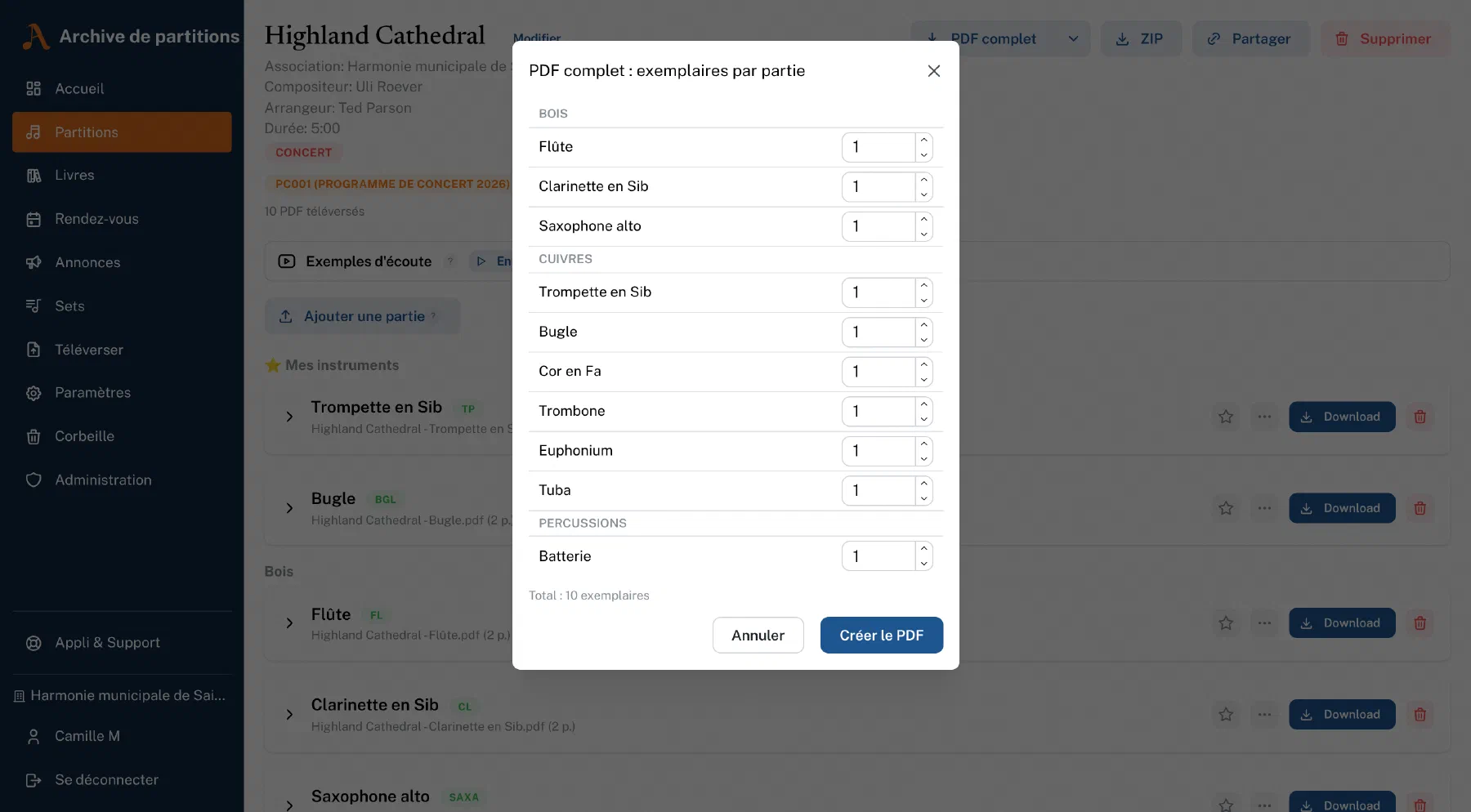
Dans cette fenêtre, vous saisissez un nombre par instrument. Les règles :
- 0 exclut complètement le pupitre – pratique si vous n’avez besoin que des bois.
- Les exemplaires multiples se suivent directement et portent des signets explicites de la forme
Trompette 1 (1/2)etTrompette 1 (2/2). Rien à trier après l’impression. - Jusqu’à 20 exemplaires par pupitre sont possibles ; la limite évite les fichiers démesurés créés par inadvertance.
- La fenêtre affiche en permanence le total des exemplaires en bas, vous voyez donc ce que vous êtes sur le point de générer.
Enregistrer les nomenclatures plutôt que les ressaisir
On ne ressaisit pas une nomenclature à chaque morceau. Sous Réglages → Configurations du PDF global, vous créez des configurations nommées, par exemple « Grande formation », « Classe d’orchestre » ou « Concert 2026 ». L’une d’elles peut être présélectionnée par défaut afin de figurer en tête du menu.
Les configurations valent pour tout l’ensemble et non par personne : un bibliothécaire les entretient, tous ceux qui ont le droit de télécharger en profitent.
Un détail qui épargne bien des soucis par la suite : seules les différences par rapport au cas normal sont enregistrées. Un instrument pour lequel vous n’avez rien saisi figure une fois dans le PDF. Si vous ajoutez plus tard un nouvel instrument – un troisième trombone par exemple –, il apparaît automatiquement avec un exemplaire dans toutes les configurations existantes au lieu de manquer silencieusement.
ZIP : quand chaque pupitre doit rester un fichier
L’archive ZIP contient chaque pupitre sous forme de fichier PDF distinct. C’est la bonne voie lorsque les fichiers sont retraités ensuite : import dans une app de partitions, classement dans le dossier de l’ensemble, remise de pupitres isolés à différentes personnes.
La même chose existe un niveau au-dessus pour un carnet entier : dans la vue des carnets, vous choisissez un instrument en haut et téléchargez avec Tous les morceaux en ZIP l’ensemble des pupitres de cet instrument pour tout le carnet. Les noms de fichiers portent le code et le numéro du carnet, ils se rangent donc partout dans l’ordre du carnet. C’est ainsi que le classeur d’un nouveau membre est constitué en quelques minutes.
Et forScore ?
Pour les utilisateurs d’iPad, les pupitres existent également en fichier forScore (.4sc) : outre le PDF, il contient le titre, le compositeur et la catégorie, si bien qu’il n’y a rien à ressaisir dans forScore. Comment transférer plusieurs pupitres à la fois est expliqué dans le guide Importer plusieurs partitions à la fois dans forScore.
En bref
- Imprimer pour la répétition ? PDF global avec une nomenclature enregistrée.
- Un seul pupitre ? PDF global avec tous les autres instruments à 0.
- Retraiter les fichiers ? ZIP.
- Équiper un nouveau membre ? Vue des carnets, choisir l’instrument, tout en ZIP.
- iPad avec forScore ? .4sc plutôt que PDF.