Guide
Défiler avec une tablette à encre électronique : toutes les partitions au même endroit
Marches, concert et musique de bal sur une tablette e-ink Android : lisible au soleil, verrouillée contre le pouce, le morceau suivant arrive par Bluetooth.
Pendant le défilé, le carnet de marches est pincé sur la lyre, le vent tourne les pages à ta place, et au plus tard au troisième cortège, il manque à quelqu’un la voix de la marche que le chef vient d’annoncer. Une tablette ordinaire n’aide pas beaucoup : elle reflète au soleil, la batterie est vide après le dimanche de fête, et le pouce sur le bord tourne les pages quand il veut.
Les tablettes à encre électronique résolvent exactement ces problèmes. Et comme l’application Notenarchiv fonctionne dessus, tu as toutes tes partitions au même endroit – marches, programme de concert et musique de bal sur un seul appareil, toujours dans la version à jour.
Ce qu’il te faut
- Une tablette à encre électronique ou une liseuse sous Android – par exemple d’Onyx Boox, Tolino ou PocketBook. Android 7.0 suffit.
- L’application Notenarchiv : depuis Google Play ou, pour les appareils sans Play Store, en APK sur app.notenarchiv.com/android.
- Le Bluetooth activé, si le changement de morceau doit arriver en direct (voir plus bas).
Il n’existe pas d’appareil à encre électronique sous iOS – sur iPhone et iPad, l’application fonctionne comme d’habitude, simplement sans mode e-paper.
Pourquoi l’encre électronique convient au défilé
- Lisible en plein soleil. L’encre électronique ne reflète pas et n’éclaire pas – la page ressemble à du papier, et plus il fait clair dehors, mieux c’est.
- Une batterie pour toute la journée de fête. Un écran e-ink ne consomme que lorsque la page change. Une partition affichée ne coûte presque rien.
- Léger et maniable. Un appareil de 7 à 8 pouces tient mieux sur l’instrument qu’une grande tablette et ne pèse guère plus qu’un carnet de marches.
Le mode e-paper de l’application
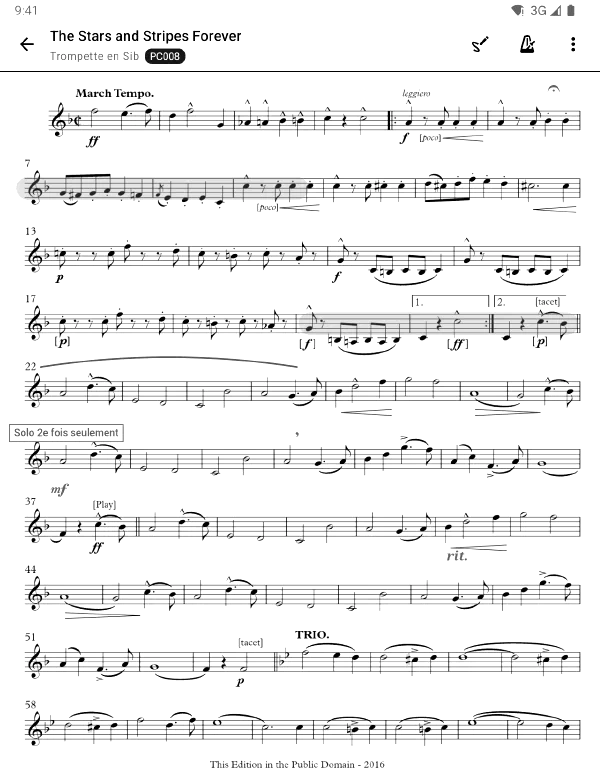
Sur un appareil à encre électronique, l’apparence normale d’une application se désagrège : les gris délicats se confondent, les animations laissent des traînées et chaque étape intermédiaire du zoom est un rafraîchissement à part entière. L’application Notenarchiv détecte donc elle-même les appareils e-ink et passe en mode e-paper :
- Noir, blanc et un seul gris – la séparation se fait par des cadres plutôt que par des nuances.
- Pas d’animations de transition – rien ne bave d’un écran à l’autre.
- Zoom par paliers fixes au lieu d’un zoom continu – l’écran se rafraîchit une fois, pas soixante fois par seconde.
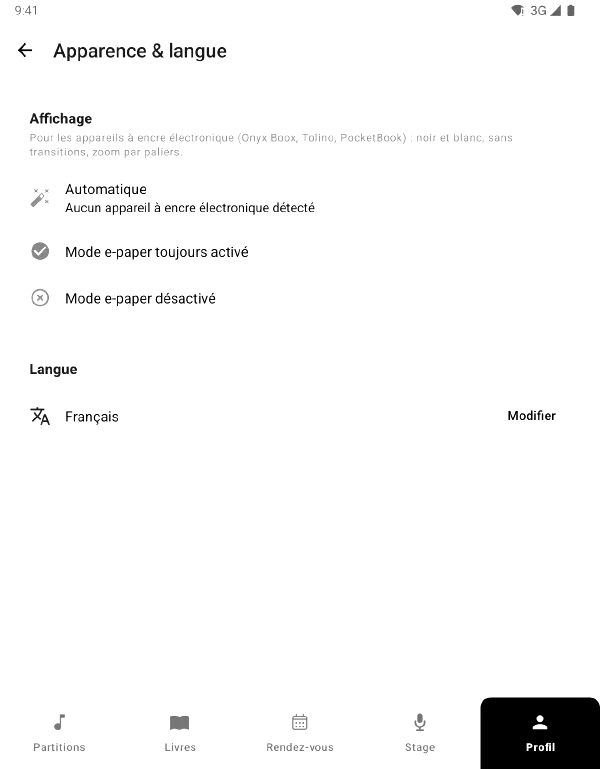
Si l’application ne reconnaît pas ton appareil, active le mode toi-même dans le profil, sous Affichage.
Mode défilé : le pouce sur la page, sans tourner la page
En défilant, tu tiens l’appareil par le bord – et ton pouce repose en plein sur la partition. Deux mécanismes évitent que la page tourne par erreur :
- Détection du doigt de maintien (toujours active) : un doigt immobile sur l’écran compte comme une prise et ne tourne pas la page – même pas quand tu le soulèves.
- Mode défilé (bouton ou pédalier) : le personnage qui marche dans l’en-tête verrouille complètement la page. On la déverrouille d’un glissement volontaire, jamais d’une pression ou d’une secousse.
Tu peux masquer le bouton par appareil : la tablette de défilé l’affiche, celle de la scène non.
Le chef change de morceau – par Bluetooth
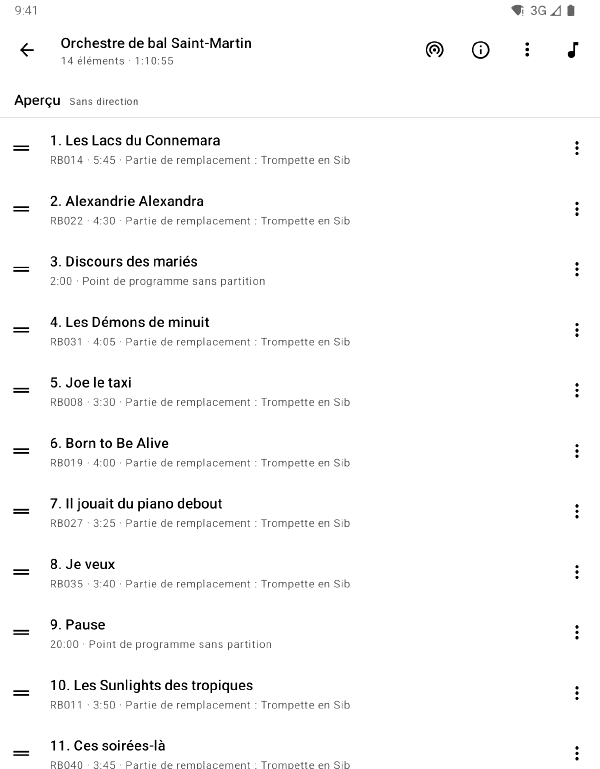
En Stage Mode, vous composez le programme à l’avance – par exemple toutes les marches du cortège dans le bon ordre. Le chef ouvre la session sur son appareil, tous les autres la rejoignent d’une pression. Quand il passe à la marche suivante, ta propre voix saute au nouveau morceau sur chaque appareil – même avec la page verrouillée.
Cela fonctionne par Bluetooth, donc sans Wi-Fi et sans réseau mobile – exactement là où plus rien ne passe pendant un défilé. Le Bluetooth porte aussi loin que l’appareil en tête du cortège. Ceux qui marchent plus loin et ont du réseau mobile suivent en plus via le serveur ; l’application utilise les deux voies en même temps.
Par Bluetooth ne passent que le programme et le morceau en cours, pas les partitions elles-mêmes. Celles-ci sont déjà sur l’appareil – la section suivante s’en charge.
Avant : mettre les partitions sur l’appareil
Pour que rien ne doive se charger dans la rue, vous préparez le programme à l’avance :
- En Stage Mode, Préparer hors ligne pour le concert charge toutes les voix du set sur l’appareil.
- Une règle hors ligne comme « Trompette 1 du carnet de marches » garde tout le carnet en permanence sur l’appareil – y compris les marches ajoutées plus tard.
Comment les niveaux hors ligne s’articulent est expliqué dans le guide Partitions hors ligne.
Liste de contrôle avant le défilé
- La veille, ouvrir l’application en Wi-Fi et synchroniser.
- Vérifier le programme en Stage Mode et le préparer hors ligne.
- Activer le Bluetooth, charger la batterie.
- Avant le départ, rejoindre la session et activer le mode défilé.
Le Stage Mode fait partie de la formule Premium et est proposé en bêta ; votre administrateur l’active dans les réglages de l’organisation. Le mode e-paper et le mode défilé sont disponibles dans toutes les formules.