Alle Funktionen der digitalen Notenverwaltung
Kernfunktionen
Notenarchiv verwalten
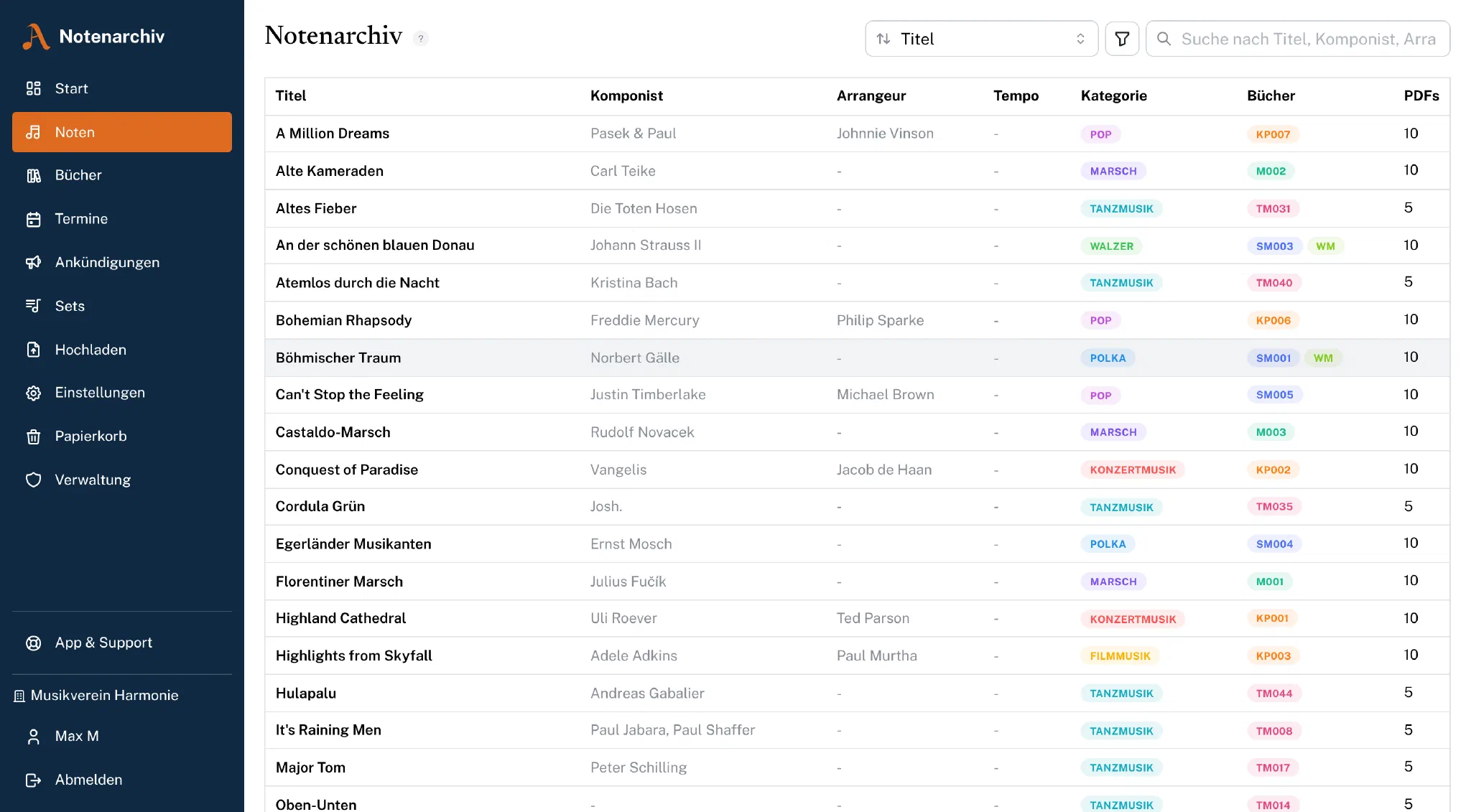
Alle Stücke deines Vereins an einem Ort: Durchsuche, filtere und organisiere deinen kompletten Notenbestand. Jedes Stück wird mit Titel, Komponist, Arrangeur, Verlag und Kategorie erfasst.
Die Suche liefert Ergebnisse in Echtzeit, und mit Endlos-Scroll behältst du auch bei großen Beständen den Überblick.
Die Suche verzeiht Tippfehler und andere Schreibweisen – „Bömischer Traum“ findet das Stück genauso wie „Dvorak“ ohne Häkchen. Buchnummern tippst du ein, wie sie dir einfallen („SO007“, „so7“), und ein Lied kann weitere Titel tragen, unter denen es ebenfalls gefunden wird.
PDF-Verwaltung
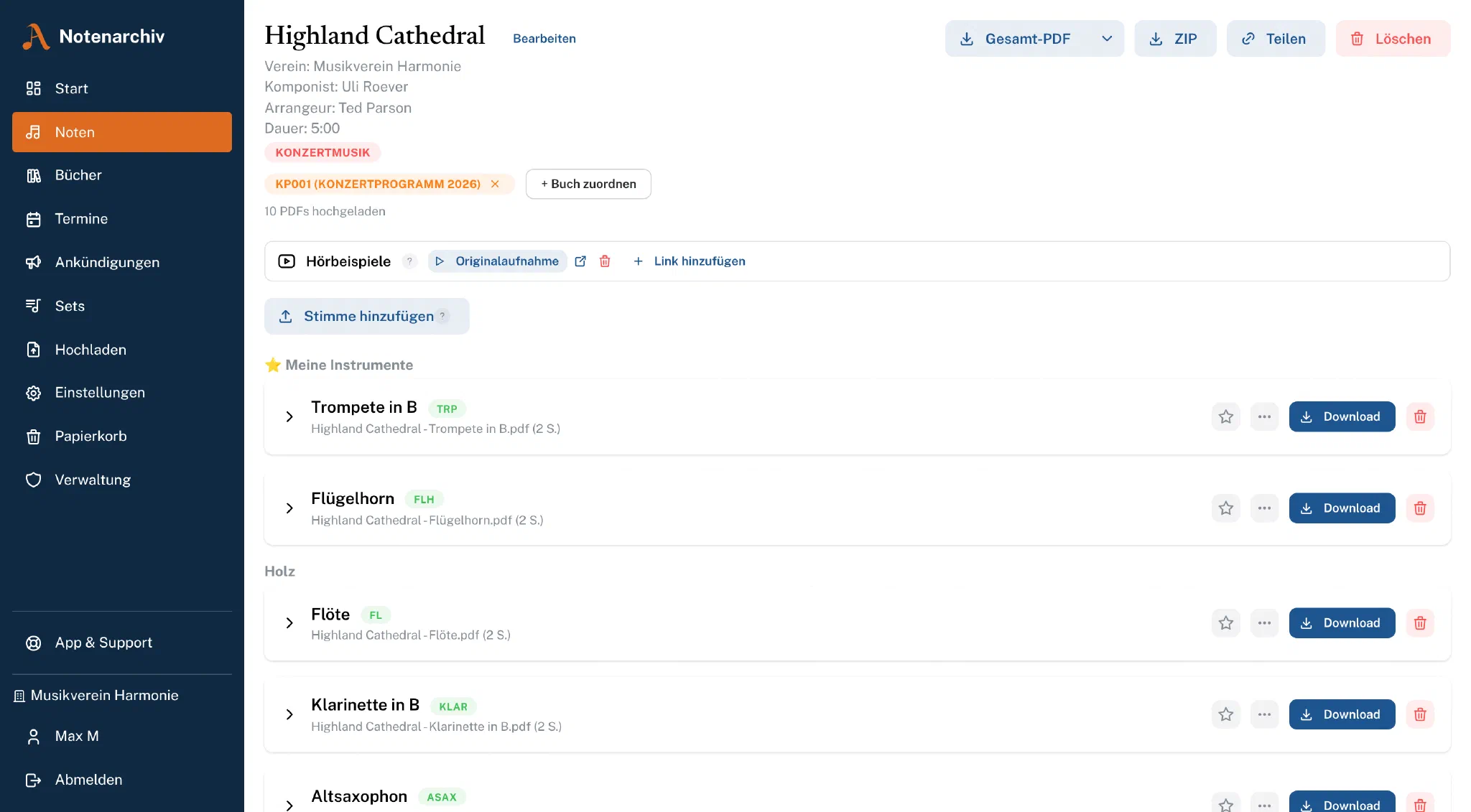
Lade Noten als PDF oder forScore-Datei hoch und stelle sie deinen Mitgliedern zum Download bereit. Es gibt mehrere Download-Optionen:
- Gesamt-PDF – Alle Stimmen in einem PDF zusammengefasst (mit Lesezeichen pro Instrument)
- ZIP-Download – Jede Stimme als eigene Datei in einem ZIP-Archiv
- forScore-Export – Stimmen als forScore-Datei mit allen Metadaten herunterladen
- Einzeldownload – Einzelne Stimmen direkt herunterladen
Mitglieder sehen dabei nur die Stimmen ihrer eigenen Instrumente – so findet jeder sofort die richtige Stimme.
PDF-Tools im Browser
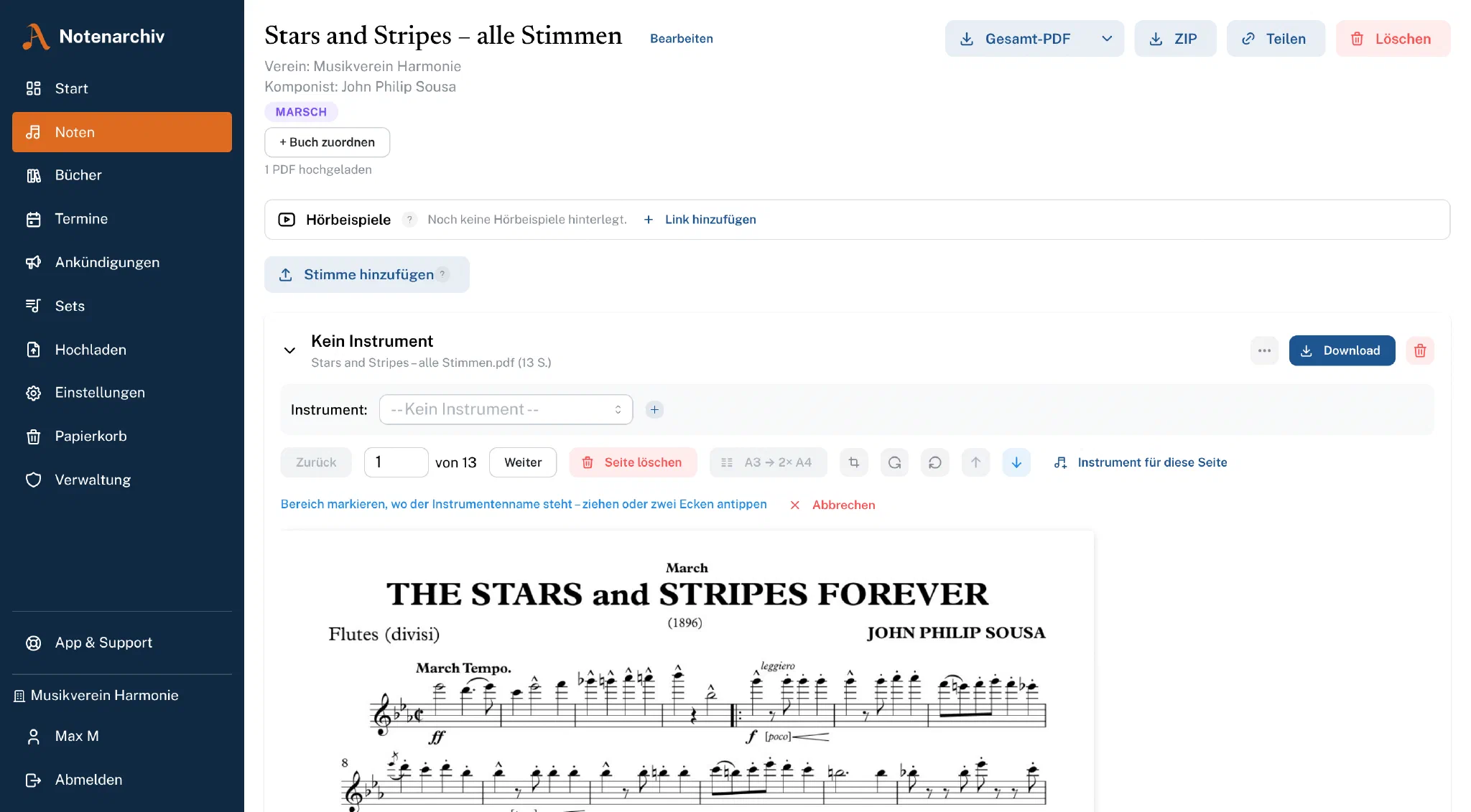
Bearbeite deine Noten-PDFs direkt in der Web-App, ohne zusätzliche Software:
- Seiten aufteilen – Trenne A3-Seiten automatisch in 2x A4
- Instrumente zuordnen – Markiere Bereiche auf einer Seite und weise sie Instrumenten zu
- Sammel-PDFs aufteilen – Lade ein komplettes Stimmenpaket hoch und lass es automatisch in Einzelstimmen aufteilen
- Seiten entfernen – Leere oder unnötige Seiten direkt löschen
KI-Instrumentenerkennung
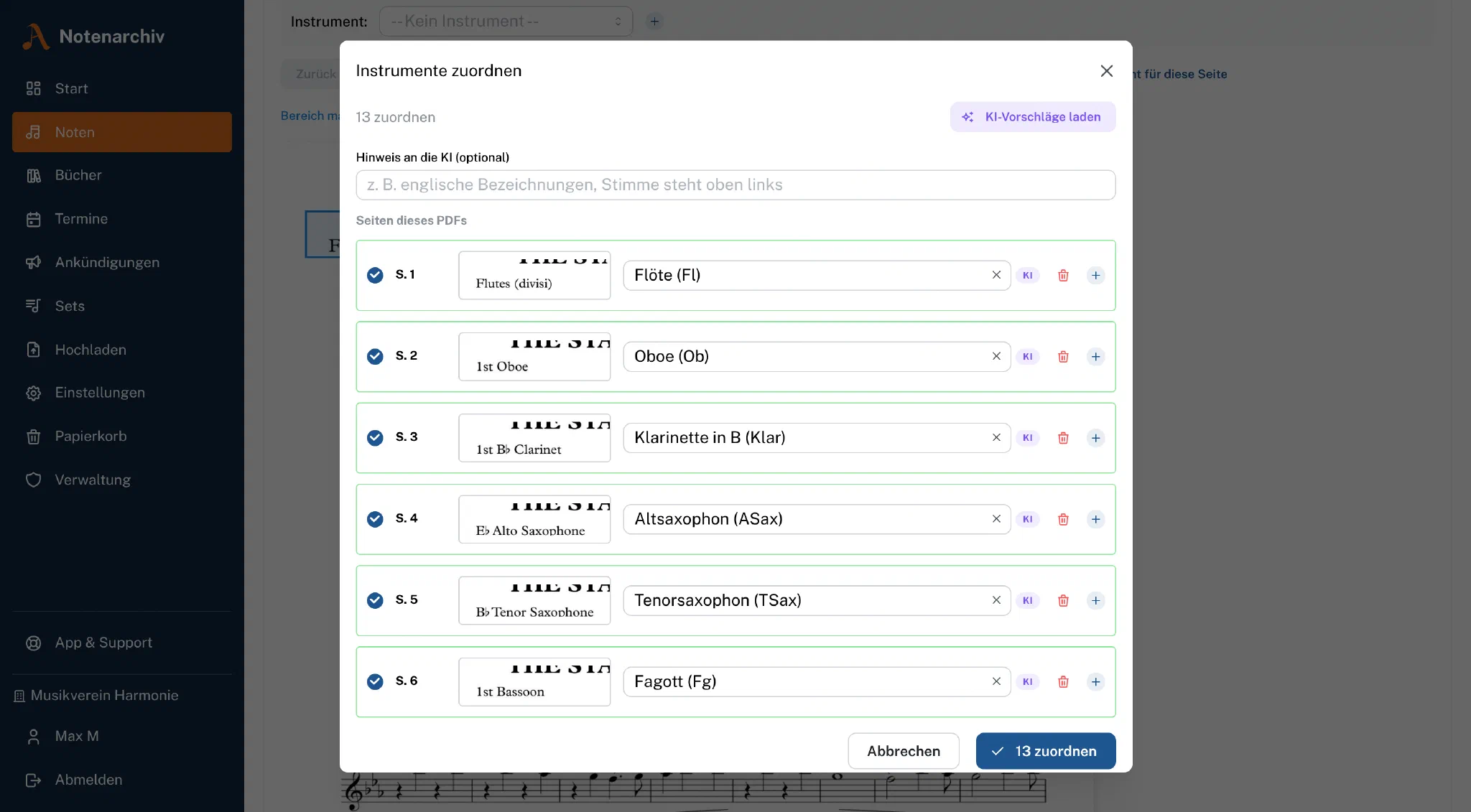
Beim Upload erkennt eine KI automatisch, für welches Instrument die Noten geschrieben sind:
- Markiere den Bereich auf einer Seite, wo der Instrumentenname steht
- Klicke auf „KI-Vorschläge laden"
- Die KI analysiert jede Seite und schlägt das passende Instrument vor
- Überprüfe die Vorschläge und übernimm sie mit einem Klick
Die Erkennung funktioniert besonders gut bei klar gedruckten Instrumentennamen. Über Aliase (alternative Schreibweisen) lässt sich die Trefferquote weiter verbessern.
Bücher & Notensammlungen
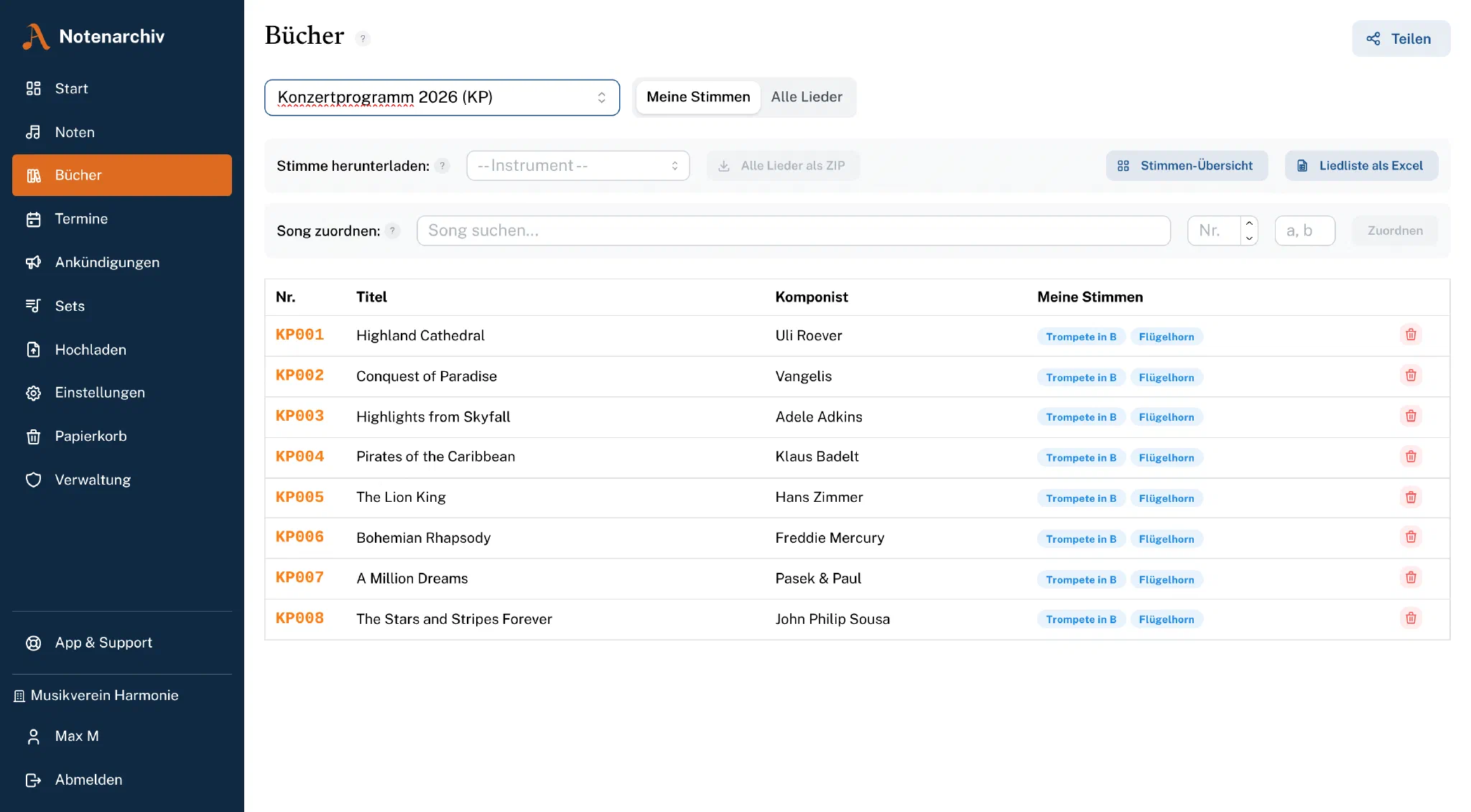
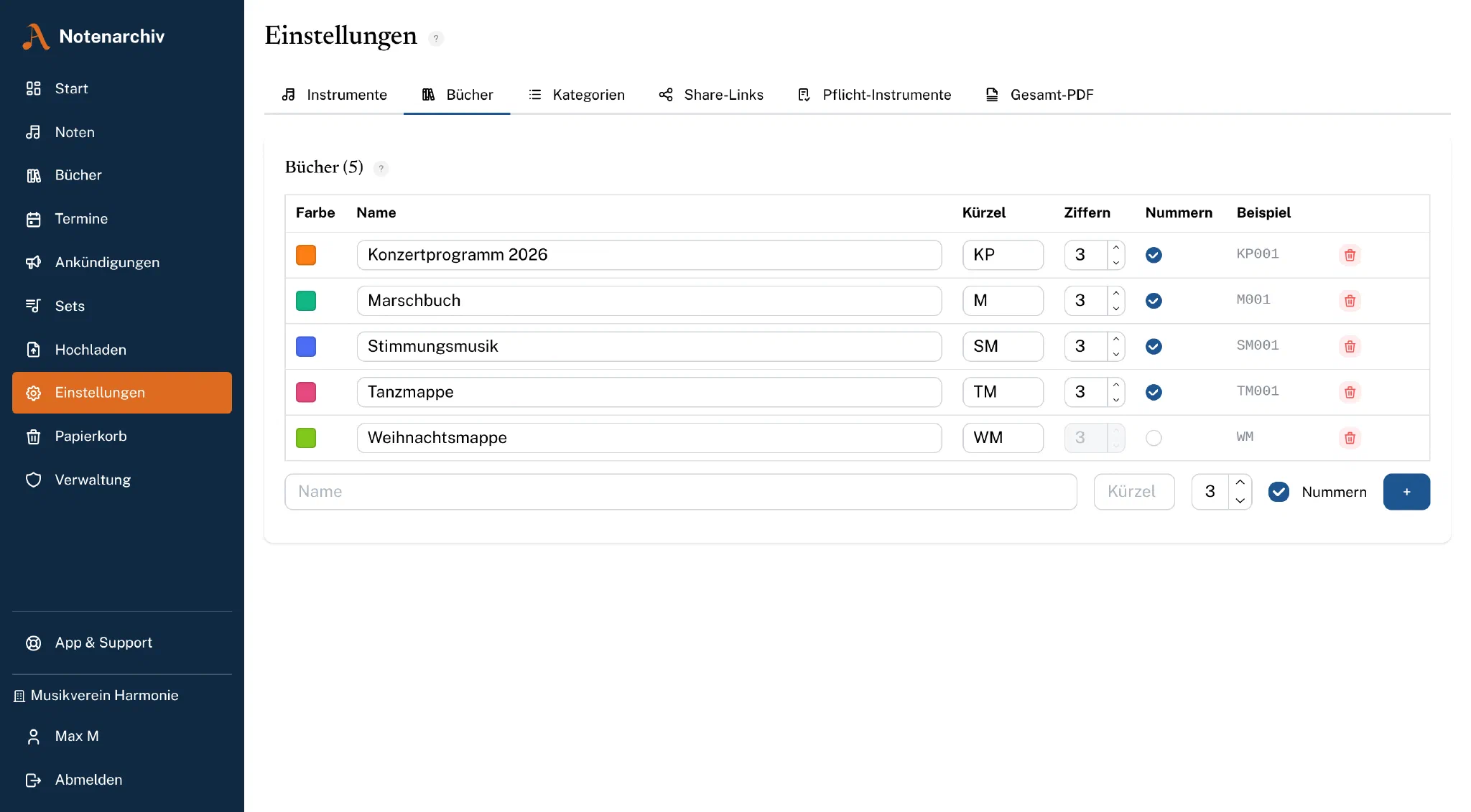
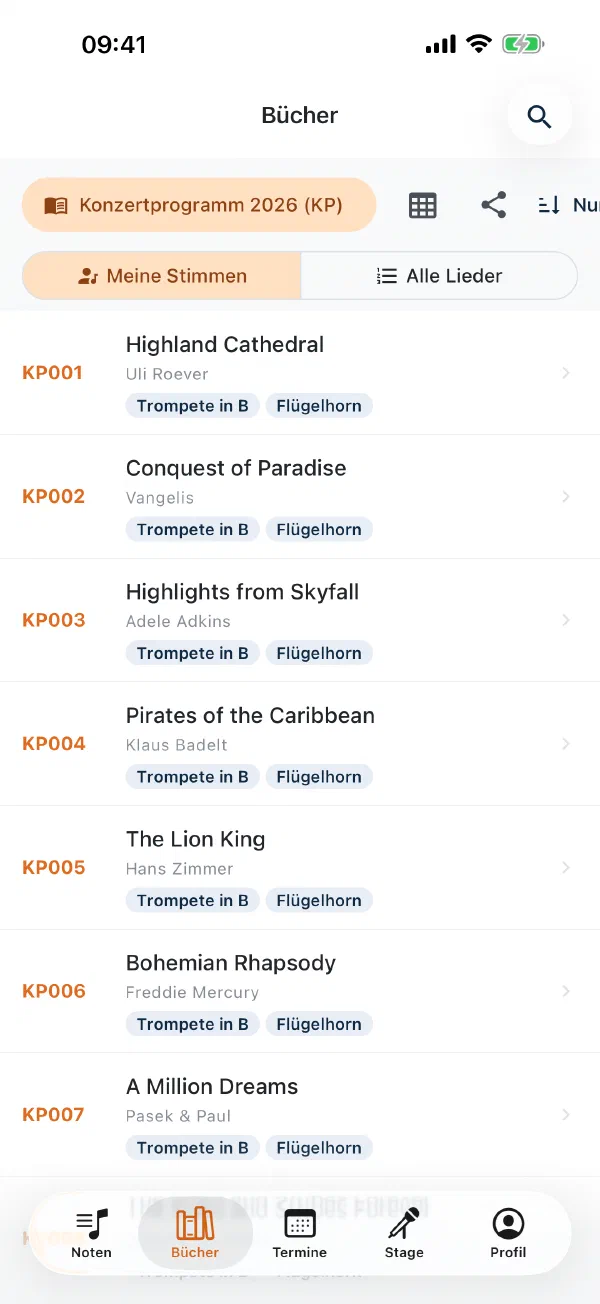
Organisiere Stücke in Notenbüchern, Mappen oder Programmheften – z. B. „Konzertprogramm 2025" oder „Marschmusik". Jedes Buch hat einen eigenen Code und eine fortlaufende Nummerierung (z. B. SO007).
Du kannst alle Stimmen eines bestimmten Instruments aus einem ganzen Buch auf einmal als ZIP herunterladen – wahlweise als PDF oder forScore-Datei. Perfekt, um Stimmenhefte zu erstellen oder Noten direkt in forScore zu importieren.
Nicht jede Sammlung ist durchnummeriert. Für eine Konzertmappe oder ein Projektheft schaltest du die Nummern deshalb ab – das Buch führt dann eine lose Sammlung, und die Stücke stehen ohne vergebene Nummer darin.
Papier-Archiv: wo liegt das Original?
Neben den digitalen Stimmen verwaltet Notenarchiv auch die Papier-Originale: Lagerorte als Baum – Raum, Schrank, Fach – und eine Archivnummer je Notensatz, auf Wunsch mit eigener Nummernfolge je Schrank. „Was liegt in Schrank 3?“ beantwortet ein Klick, ganze Fächer ziehen mit einem Schritt um, und die Bestandsliste gibt es als Excel.
- Etiketten mit QR-Code auf gängigen A4-Bögen
- Inventur per App – Fach scannen, dann die Notensätze; auch ohne Netz im Keller
- Bestellung und Lizenz optional am Stück, mit Belegen
Lagerorte und Archivnummern gibt es in allen Tarifen, Etiketten, Inventur sowie Bestellung und Lizenz im Premium-Tarif. Das Papier-Archiv schaltet euer Admin in den Vereinseinstellungen ein.
Umzugs-Assistent: bestehendes Archiv übernehmen
Wer schon eine Notenliste in Excel oder einen Ordner voller PDFs hat, fängt nicht von vorn an. Der Umzugs-Assistent im Browser übernimmt:
- Notenliste aus Excel oder CSV, mit Spaltenzuordnung und Abgleich gegen den Bestand
- Notenordner per Ordnerwahl, Drag & Drop oder als ZIP – die Ordnerstruktur ordnet Bücher, Lieder und Stimmen zu
- Mitgliederliste ohne automatische Mails; eingeladen wird in einem eigenen Schritt
Jeder Schritt zeigt vorher, was passiert, schreibt ein Protokoll und lässt sich bei der Notenliste 14 Tage lang rückgängig machen.
Die ausführliche Schritt-für-Schritt-Anleitung steht im Ratgeber Bestehendes Notenarchiv übernehmen.
Noten mit der Handykamera scannen
Kein Scanner im Vereinsheim? Die Notenarchiv-App bringt einen mit. Über den Scan-Knopf in der Kopfzeile der Notenliste öffnet sich der Dokumentenscanner deines Geräts – auf iOS und Android jeweils der eingebaute, mit Kantenerkennung, Perspektivkorrektur und manueller Eckenkorrektur.
Danach wählst du im Prüfbildschirm zwischen Graustufen (Vorgabe), Schwarzweiß und Farbe. Die App rechnet Schatten heraus, hebt den Kontrast an und baut aus den Seiten ein mehrseitiges PDF, das direkt in die gewohnte Zuordnung geht.
Der Scan funktioniert auch ohne Verbindung: Er wartet im Scan-Ausgang auf dem Gerät und wird hochgeladen, sobald der Verein wieder erreichbar ist. Scannen darf, wer auch hochladen darf.
Seiten prüfen: Leerseiten, Duplikate, A3-Bögen
Nach dem Hochladen sieht Notenarchiv jede Seite durch – ohne KI, rein rechnerisch – und meldet, was am Scan auffällt:
- Leere Seiten – gemessen am Papierweiß des Scans, nicht an absolutem Weiß. Vergilbtes Papier und Streifenrauschen führen deshalb nicht zu Fehlalarmen.
- Doppelte Seiten – auch dann, wenn die Vorlage schräg durch den Einzug gelaufen ist.
- Quer eingescannte A3-Doppelseiten – drehen und in 2× A4 teilen geschieht in einem Vorgang, mit Vorschau und Umschalter für die Drehrichtung.
Hörbeispiele am Lied
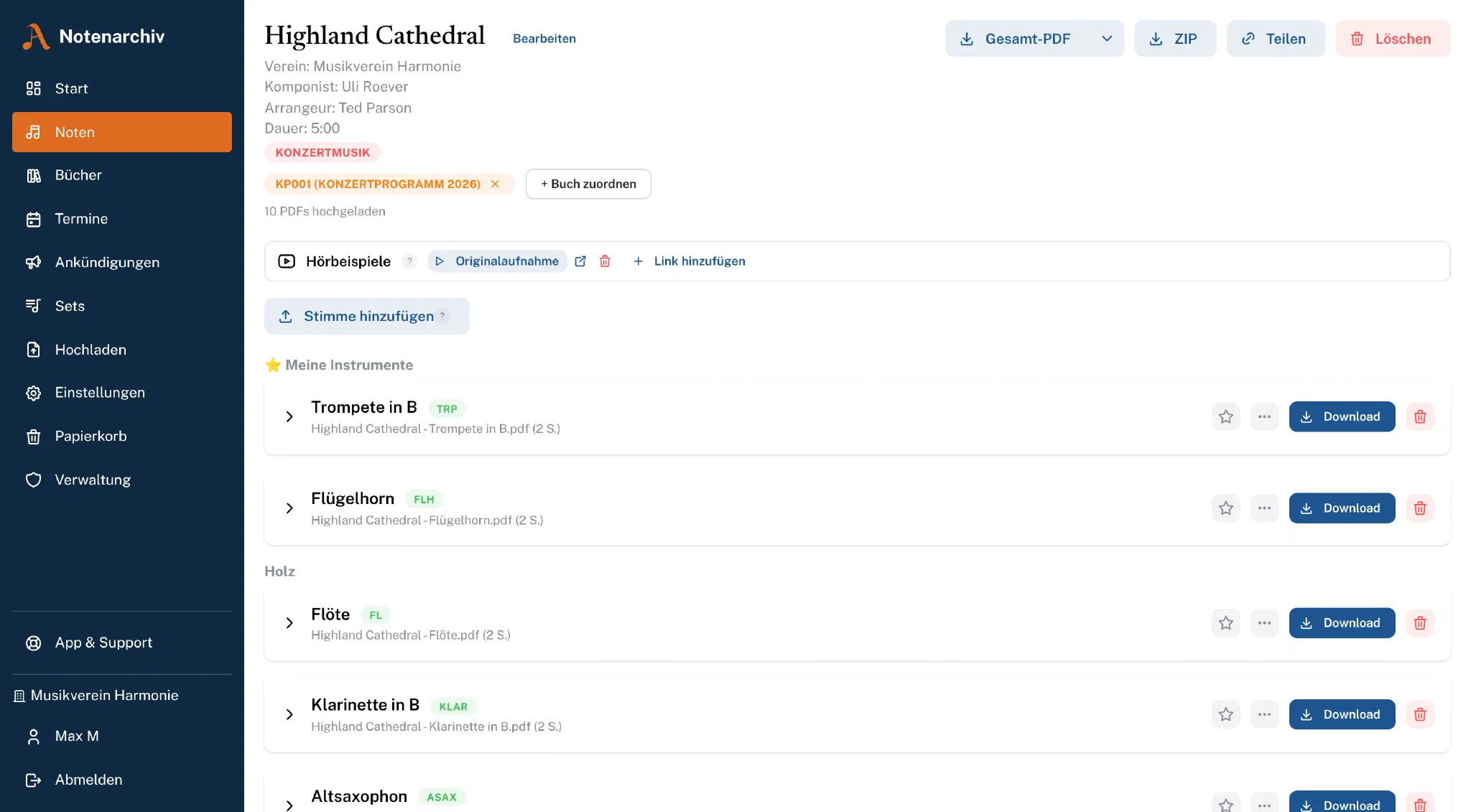
Am Notensatz lassen sich YouTube-Links hinterlegen – eine Einspielung des eigenen Vereins, eine Referenzaufnahme, das Original. Mehrere Aufnahmen je Lied sind möglich, jede mit eigener Bezeichnung.
Im Browser wird der Player erst auf Klick geladen, über youtube-nocookie.com: Vorher geht kein Request an Google. In der App öffnet ein Tippen das Video in der YouTube-App. Pflegen dürfen Notenwarte und Admins, hören alle Mitglieder – und wer einen Teilen-Link bekommt, sieht die Hörbeispiele mit.
Proben, Auftritte & Bühne
Terminverwaltung mit Rückmeldungen
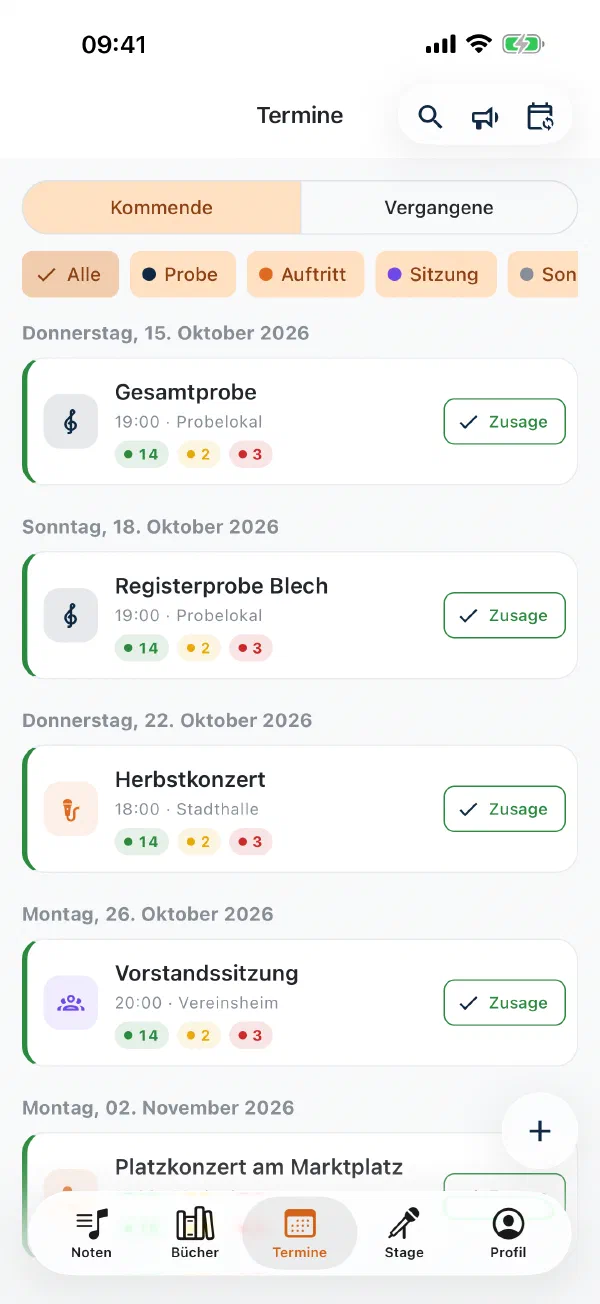
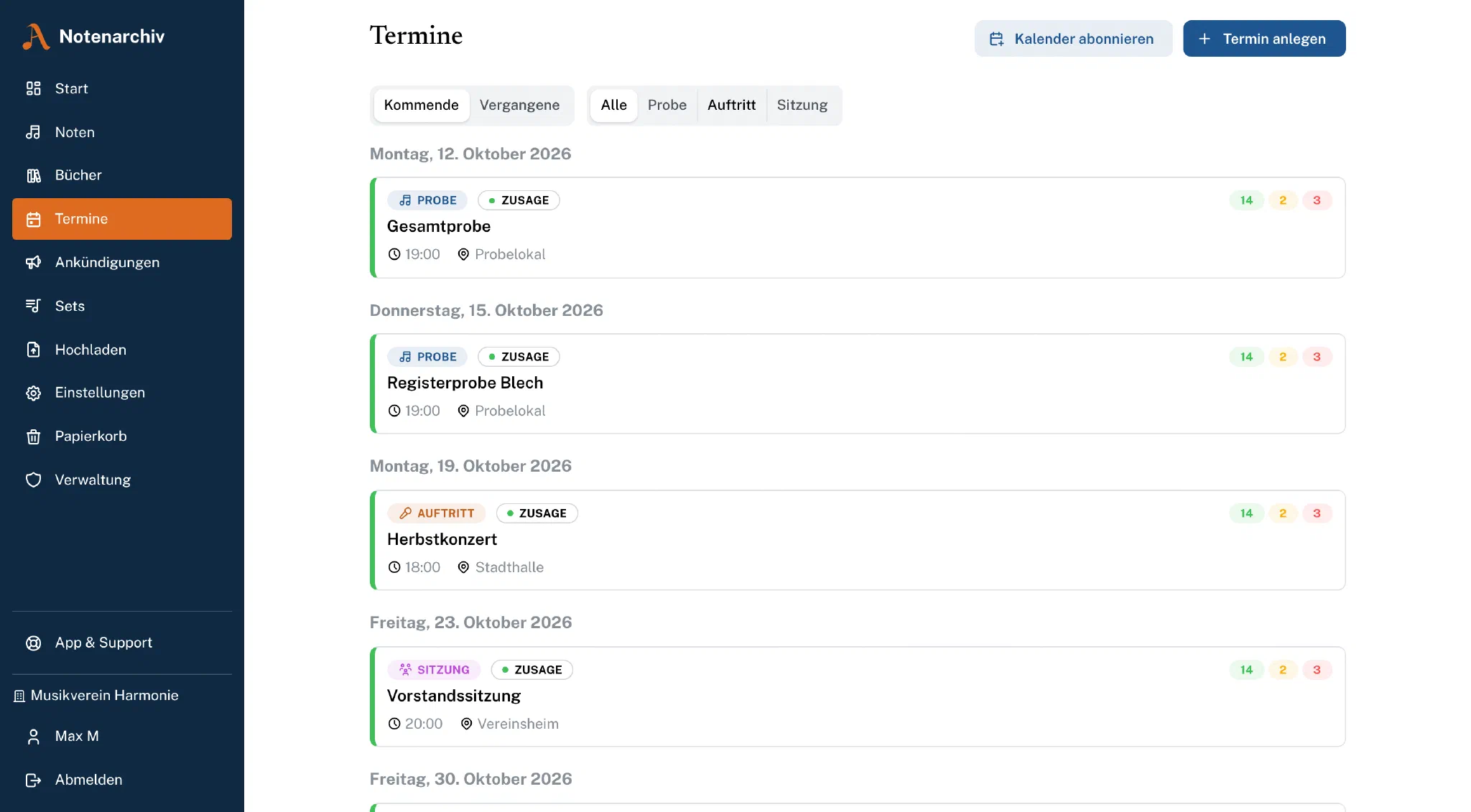
Proben, Auftritte, Sitzungen und Sonstiges liegen in derselben App wie die Noten. Ein Termin trägt Titel, Ort, Zeit und Beschreibung – und richtet sich entweder an den ganzen Verein, an bestimmte Gruppen oder an einzelne Register. Wer nicht gemeint ist, sieht ihn nicht.
- Rückmeldungen – zu, ab und wahlweise „vielleicht", mit Frist. Nach Fristablauf ist Schluss.
- Anwesenheit nach Register – wie viele Zusagen stehen bei den Klarinetten, wie viele beim Schlagwerk? Organisatoren setzen die Rückmeldung im Zweifel auch für andere.
- Erinnerungen – als Push aufs Handy, im Premium-Tarif zusätzlich per E-Mail, mit frei wählbarem Vorlauf. Änderungen werden gebündelt statt einzeln verschickt.
- Absagen – ein abgesagter Termin bleibt sichtbar und lässt sich wieder aktivieren.
- Gezielt einladen – einzelne Personen zusätzlich einladen oder abwählen, externe Gäste per Link ohne Konto, dazu das Programm direkt am Termin.
- Rückmeldeerinnerung – ein Knopf erinnert alle, die sich noch nicht gemeldet haben, per Push; im Premium-Tarif kommt eine E-Mail dazu, in der ein Klick auf Zusage, Absage oder Vielleicht genügt, ganz ohne Anmelden.
- Anwesenheit und Statistik (Premium) – wer war wirklich da? Mit einem Tipp je Person erfasst, ausgewertet je Mitglied, Register, Gruppe und Monat, mit Rangliste für Ehrungen und Export als Excel oder CSV. Die Erfassung ist freiwillig und wird vom Verein eingeschaltet.
- Alle Vereine in einer Liste – wer in mehreren Vereinen spielt, sieht alle Termine zusammen, mit dem Vereinsnamen an der Karte.
Anlegen und bearbeiten dürfen Notenwarte und Admins; zurückmelden darf jedes Mitglied.
Die Terminverwaltung samt Kalender-Abo, Pinnwand und Homepage-Widget gibt es in allen Vereinstarifen; euer Admin schaltet sie in den Vereinseinstellungen frei. Die Termin-Auswertungen – Anwesenheit und Statistik, Besetzungsampel, Aufführungshistorie und Musikfolge – gehören zum Premium-Tarif.
Termine im eigenen Kalender abonnieren
Wer seine Vereinstermine lieber im gewohnten Kalender sieht, abonniert sie: Notenarchiv stellt einen persönlichen ICS-Feed bereit, den Apple Kalender, Google Kalender und Outlook direkt lesen. Neue und geänderte Termine wandern von selbst mit.
In der App lässt sich ein Termin außerdem einzeln in den Gerätekalender übernehmen – samt Ort und Notizen.
Das Kalender-Abo gehört zur Terminverwaltung und setzt sie damit voraus. Die Schaltfläche Kalender abonnieren steht im Browser über der Terminliste.
Ankündigungen und Nachrichten im Termin
Kurze Mitteilungen – „Bitte am Samstag in Tracht“, „Probe fällt aus“ – gehen über die Pinnwand an den ganzen Verein, an Gruppen, Register oder einzelne Personen. Mit Push, auf Wunsch per E-Mail, mit Ablaufdatum, angeheftet und mit Gelesen-Status für die Organisatoren. Bewusst kein Chat. Die Push-Benachrichtigung gibt es in jedem Tarif, die zusätzliche E-Mail im Premium-Tarif.
Im Termin selbst schreibt ihr Nachrichten an die Teilnehmer – „Treffpunkt 18 Uhr am Hintereingang“. Lesen können alle Eingeladenen, benachrichtigt werden nur die, die zugesagt haben.
Termine auf der Vereins-Homepage
Auftritte erscheinen auf Wunsch auch auf der eigenen Website des Vereins – immer aktuell, ohne doppelte Pflege. Ihr gebt einzelne Termine frei und baut das Widget als iframe oder Script ein, etwa in WordPress, Jimdo oder Wix. Dazu gibt es ein öffentliches Kalender-Abo für Besucher.
Öffentlich sind nur Titel, Datum, Uhrzeit, Ort, ein öffentlicher Hinweis wie „Eintritt frei“ und auf Wunsch das Programm. Beschreibung, Teilnehmer und Rückmeldungen bleiben intern.
Besetzungsampel vor Proben und Auftritten
Steht die Besetzung? Die Ampel stellt eine Soll-Besetzung – aus einer Vorlage oder eigens für den Termin – gegen die Rückmeldungen: „2 × Tuba fehlen · 1. Klarinette unterbesetzt (1/2)“. Grün ist gedeckt, Gelb noch erreichbar, Rot selbst mit allen Offenen zu wenig.
Organisatoren sehen Namen, Registerführer die Zahlen ihres Registers. Einige Tage vorher kommt eine Besetzungswarnung per Mail und Push, wenn es nicht reicht. Die Besetzungsampel gehört zum Premium-Tarif.
Aufführungshistorie und Repertoire
Aus den Programmen vergangener Termine weiß das Archiv, wann ein Stück zuletzt gespielt und geprobt wurde und wie oft – ohne eigene Pflege. Die Notenliste sortiert nach „zuletzt gespielt“ und filtert auf „nicht gespielt seit zwei Jahren“; praktisch, wenn das Programm fürs nächste Konzert entsteht.
Die Repertoire-Auswertung zeigt für einen Zeitraum die häufigsten Stücke, die Verteilung auf die Kategorien und was gar nicht lief – auch als Excel. Mit Aus Set übernehmen wird ein Stage-Set direkt zum Programm des Termins. Teil des Premium-Tarifs.
Musikfolge für GEMA, AKM und SUISA
Nach dem Auftritt entsteht aus dem Programm mit wenigen Klicks die Musikfolge: als PDF im Aufbau eines Musikfolgebogens und als CSV/Excel zum Übertragen ins Online-Portal. Zugaben werden zusammengefasst, Pausen und Ansprachen fallen heraus.
Ein Lückenbericht zeigt fehlende Angaben wie Komponist, Textdichter oder Werknummer und lässt sie direkt am Lied nachtragen. Gemeldet wird nichts automatisch – es gibt nur den Export. Die Gesellschaft ergibt sich aus dem Land des Vereins; bei der GEMA erinnert die App an die Frist. Teil des Premium-Tarifs, vom Admin einzuschalten.
Stage Mode: die Liedfolge live auf der Bühne Beta
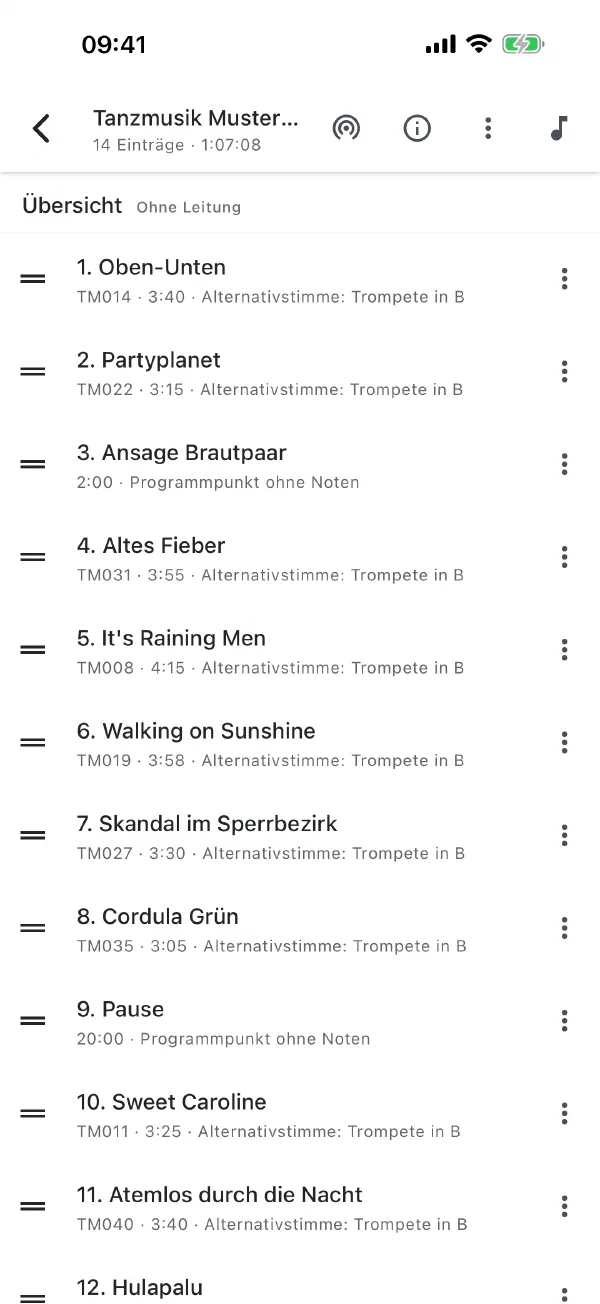
Vor dem Konzert stellt ihr die Liedfolge in der App zusammen: Stücke suchen, per Ziehgriff sortieren, Buchnummern stehen automatisch dabei. Programmpunkte ohne Noten – „Begrüßung durch den Vorstand", „Pause", „Zugabe" – kommen als Platzhalter dazu.
Auf der Bühne eröffnet ein Gerät die Sitzung und funkt sie per Bluetooth an alle in der Nähe – ohne WLAN, ohne Router, ohne Mobilfunk. Wer weiter weg steht und Netz hat, folgt zusätzlich über den Server. Alle anderen treten mit einem Tipp bei und haben sofort den vollständigen Stand. Der Dirigent gibt den Stückwechsel vor, jeder Musiker blättert in seiner eigenen Stimme und sieht am Indikator, wo das Programm gerade steht. Wer kurz etwas nachschlägt, reißt die Kapelle nicht ab – die Sitzung läuft weiter.
Mit Für Auftritt offline vorbereiten liegt das ganze Programm vorher auf dem Gerät. Im Festzelt ohne Netz spielt es sich damit genauso.
Jedes Stück trägt eine Spieldauer, das Set rechnet daraus die Gesamtdauer des Programms. Hinterlegt ihr Tempo und Taktart, zählt das Metronom der App für alle gemeinsam ein.
Auch beim Marschieren: Der Marschmodus sperrt das Blatt gegen den Daumen am Rand, und der Dirigent schaltet per Bluetooth zum nächsten Marsch – auf der Straße, ohne Netz. Am besten lesbar ist das auf einem E-Ink-Tablet.
Für Musiker ohne Tablet gibt es die Bühnenanzeige: Ein Fernseher, etwa mit Fire TV Stick, zeigt nach Eingabe eines Codes das Programm mit Buchnummern, das laufende Stück hervorgehoben – ohne Anmeldung am Gerät und ohne eigene TV-App. Mehrere Bildschirme lassen sich koppeln, Schriftgröße und Hochformat stellt ihr in der App ein.
Beta: Der Stage Mode ist Teil des Premium-Tarifs; euer Admin schaltet ihn zusätzlich in den Vereinseinstellungen frei.
E-Reader und E-Ink-Tablets: Noten wie auf Papier
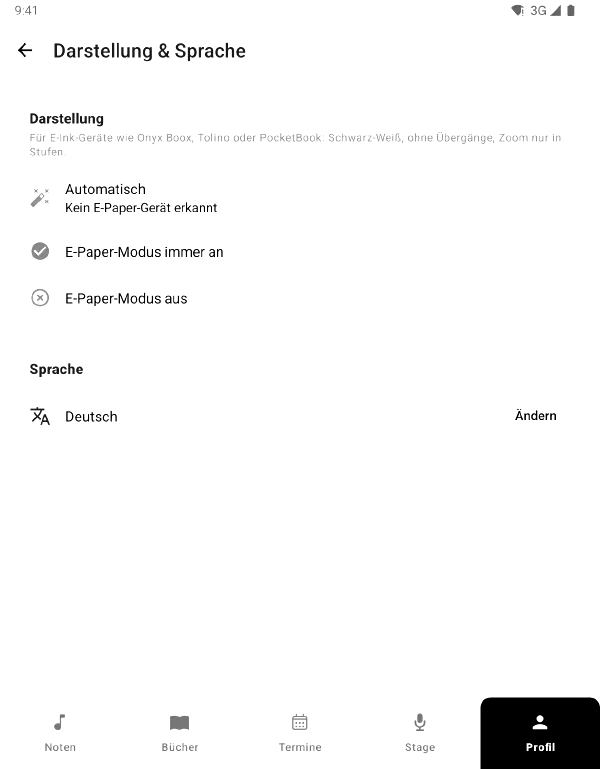
Die App läuft auf E-Ink-Tablets und E-Book-Readern mit Android – etwa von Onyx Boox, Tolino oder PocketBook, ab Android 7.0. Sie erkennt solche Geräte selbst und schaltet in den E-Paper-Modus: Schwarz, Weiß und ein einziges Grau, keine Übergangsanimationen, Zoom in festen Stufen statt stufenlos. Im Profil lässt sich der Modus auch von Hand ein- oder ausschalten.
Das macht E-Ink zum idealen Gerät fürs Marschieren: lesbar in der prallen Sonne, Akku für den ganzen Festtag, und mit Marschbuch, Konzertprogramm und Tanzmusik hast du alle Noten an einem Ort. Der Marschmodus sperrt das Blatt gegen den Daumen am Rand, und im Stage Mode kommt der Stückwechsel per Bluetooth – auch auf der Straße ohne Netz.
Nur Android – E-Ink-Geräte mit iOS gibt es nicht. Für Geräte ohne Play Store gibt es die App als APK unter app.notenarchiv.com/android. Wie das beim Umzug zusammenspielt, steht im Ratgeber Marschieren mit E-Ink-Tablet.
Markieren mit Stift und Stempeln
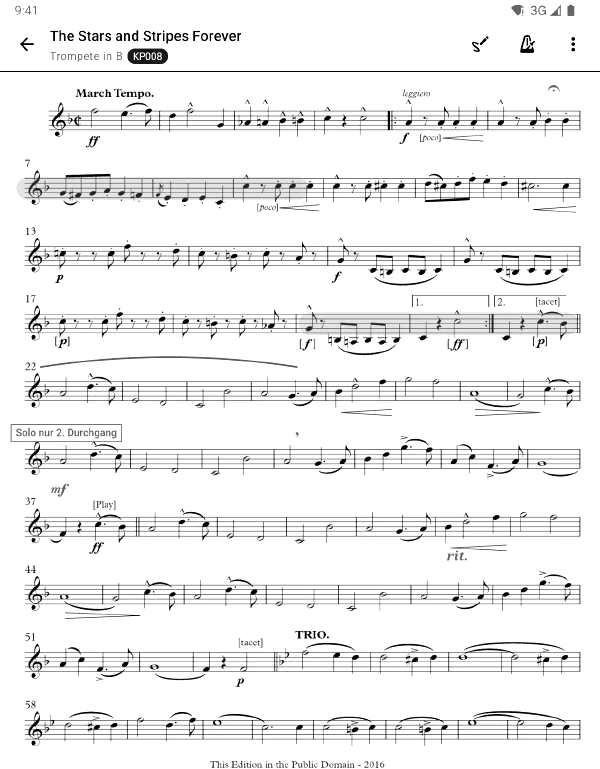
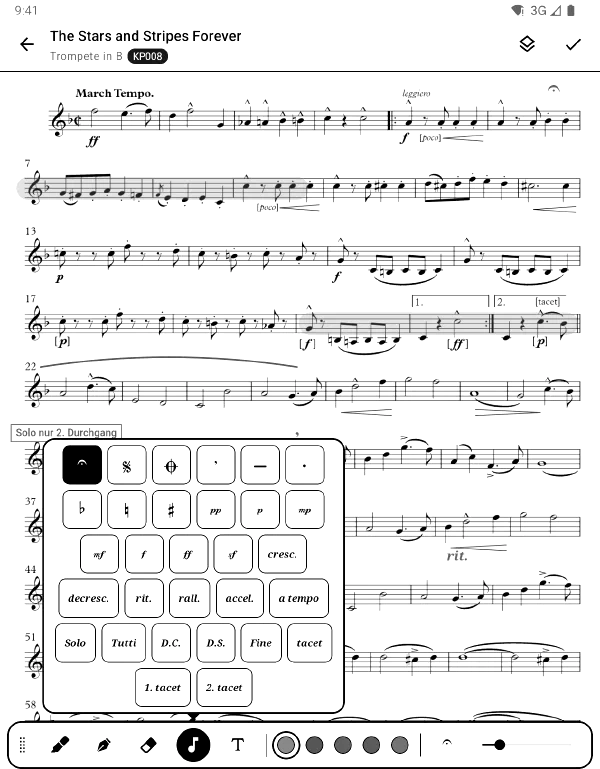
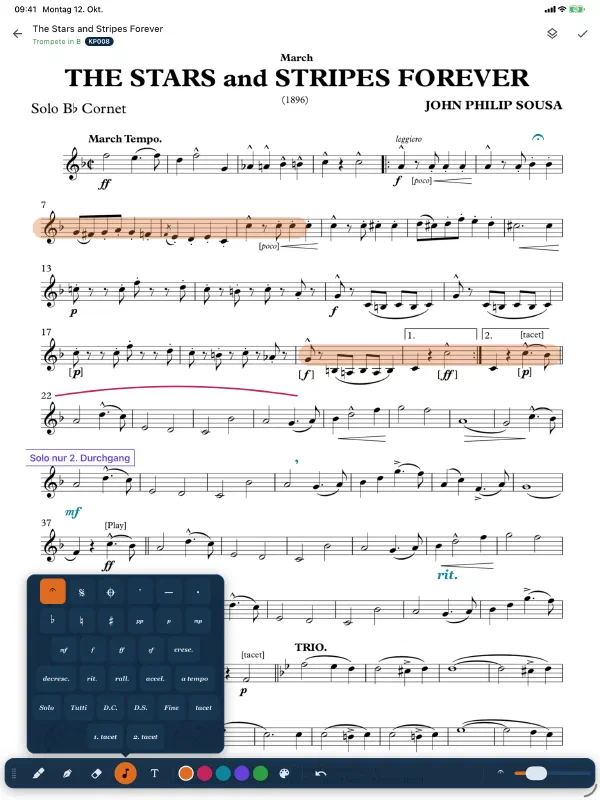
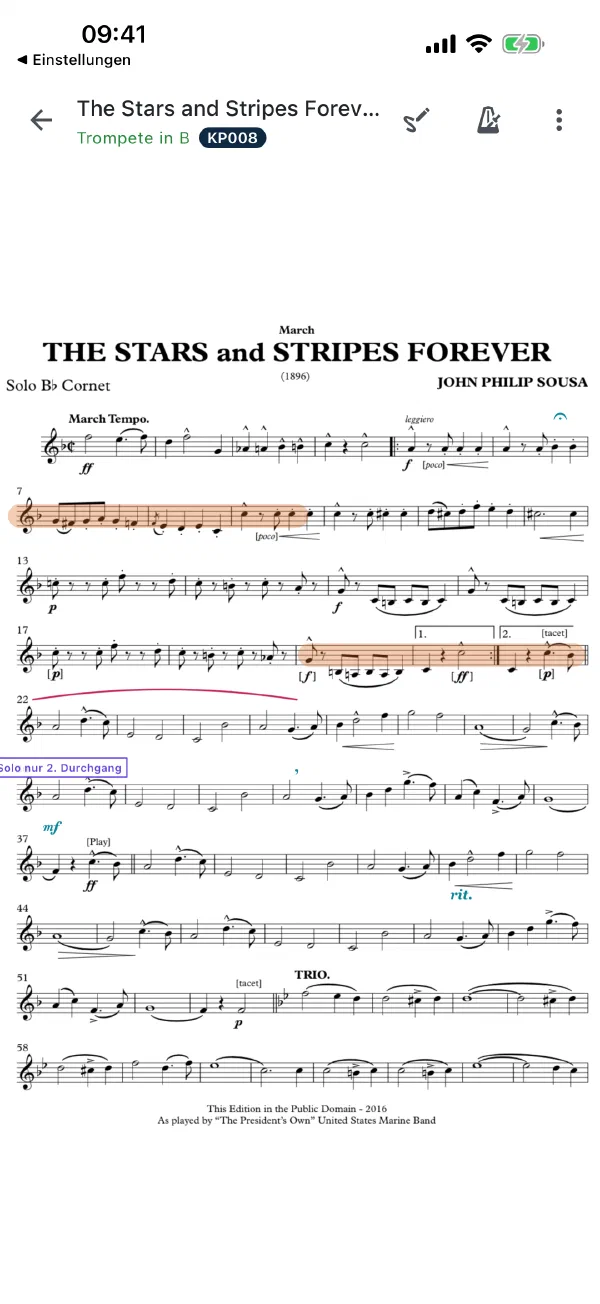
Auf dem Tablet wird aus der Stimme wieder ein Notenblatt, in das man schreiben darf. Mit Apple Pencil oder S Pen zeichnest du direkt ins Blatt – mit Druckstärke, und der Handballen auf dem Display stört nicht.
Dazu kommt eine Palette fertiger Musikzeichen: Fermate, Segno, Coda, Atemzeichen, Vorzeichen, Dynamik von pp bis ff, cresc. und rit., Tempo, Solo/Tutti, D.C., D.S., Fine und tacet. Textnotizen lassen sich setzen und beschriften.
- Privat, wenn du willst – jede Person hat ihre eigene Ebene je Stimme und gibt sie auf Wunsch dem Verein frei.
- Auf allen Geräten – dieselbe Markierung steht auf iPad, iPhone und Android gleich groß im Verhältnis zu den Noten, und in der Web-Ansicht wird sie mitgezeigt.
- Auch offline – gezeichnet wird lokal, der Abgleich passiert später; nichts geht verloren.
Markieren und Zuschneiden gibt es in allen Tarifen.
Sprungmarken: D.C., D.S. und Coda mit einem Tipp
Wie die Links in forScore: Ein Rahmen um das Sprungzeichen wird mit seiner Zielstelle verknüpft. Ein Tipp springt hin, dort blinkt die genaue Stelle kurz auf, und eine Zurück-Pille bringt dich an die Absprungstelle zurück.
Sprungmarken gehören dir je Stimme, werden zwischen deinen Geräten abgeglichen und funktionieren offline und im Stage Mode. Auf Wunsch gibst du sie für den Verein frei – dann setzt der Notenwart die Sprünge einmal für alle. Mit einer festgelegten Reihenfolge spielst du das ganze Stück mit dem Fußpedal durch.
Blätterpedal und Tastatur
Bluetooth-Pedale wie AirTurn, PageFlip, Donner oder iRig BlueTurn blättern im Reader und im Stage Mode, ohne dass du den Modus am Pedal erraten musst – alle gängigen Tasten sind ab Werk belegt. Im Profil lässt sich die Belegung anlernen und testen, etwa für Nachtmodus oder Sprungmarke.
Auf Platzhalterseiten im Stage Mode blättert das Pedal ins nächste Stück. Im Browser blättert der Notenviewer mit den Pfeiltasten.
Seitenbeschnitt: mehr Noten auf dem Blatt
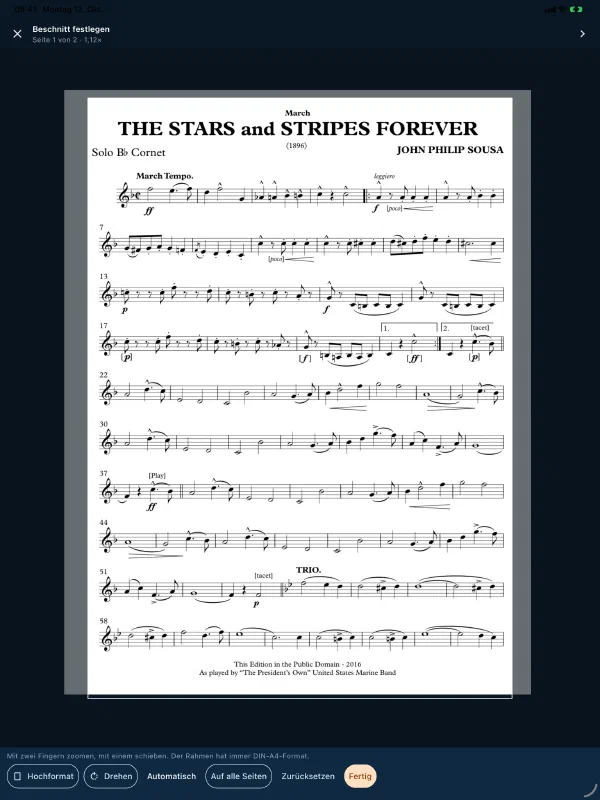
Gescannte Stimmen haben breite weiße Ränder, und auf dem Tablet kostet jeder Millimeter davon Lesbarkeit. Der Seitenbeschnitt schneidet sie weg: Automatisch erkennt die App den Rand selbst, per Finger lässt sich der Rahmen nachziehen, und Auf alle Seiten überträgt ihn auf die restliche Stimme.
Der Beschnitt ist nicht destruktiv. Er wirkt im Reader, in den Seitenbildern und in der Vorschau – die Datei selbst bleibt unverändert, weshalb Download, Ausdruck und forScore-Export weiter die vollständige Seite liefern. Wer den Beschnitt dauerhaft in die Datei schreiben will, kann das ausdrücklich tun.
Nachtmodus und dunkles Design
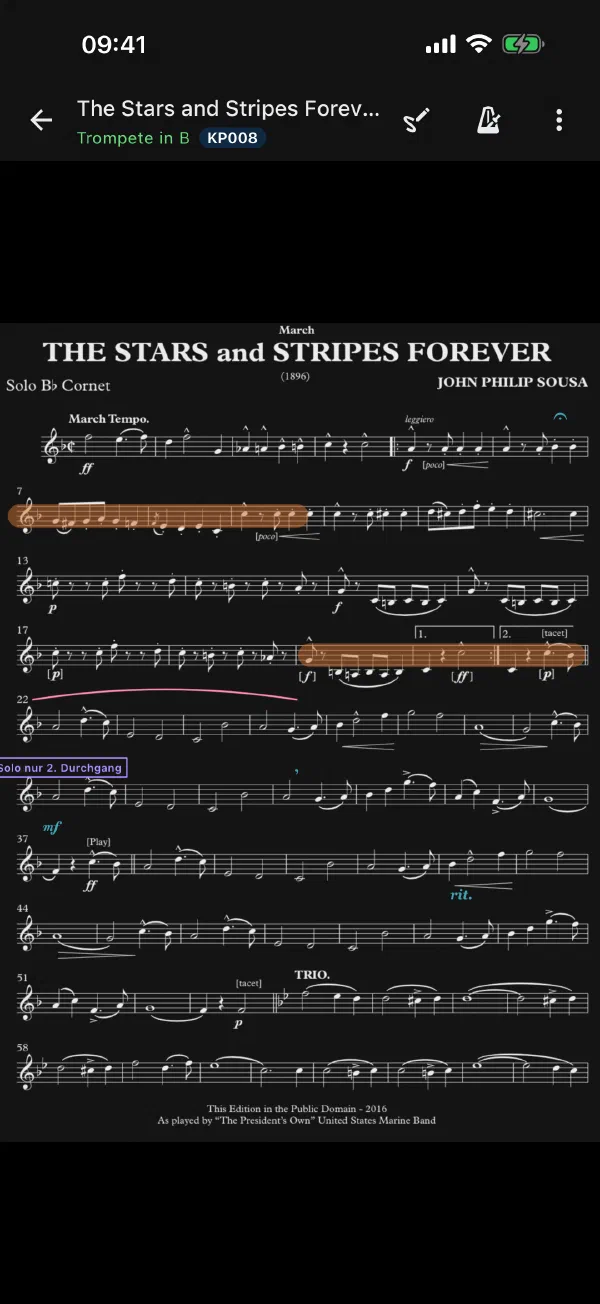
Abendprobe, Festzelt, abgedunkelter Saal: Im Nachtmodus stehen die Noten hell auf dunklem Grund und blenden nicht. Wahlweise gibt es Sepia für einen warmen, augenschonenden Ton. Eingestellt wird das einmal im Profil – es gilt für alle Noten, auch im Stage Mode, und lässt sich per Blätterpedal umschalten.
Die ganze App gibt es außerdem im dunklen Design – auf iOS, Android und im Browser, hell, dunkel oder wie das Gerät. Auf Wie App-Design folgen die Noten mit. Der Nachtmodus ist eine reine Anzeige: PDFs und Markierungen bleiben unverändert.
Zusammenarbeit & Zugriff
Jeder sieht nur seine Stimmen
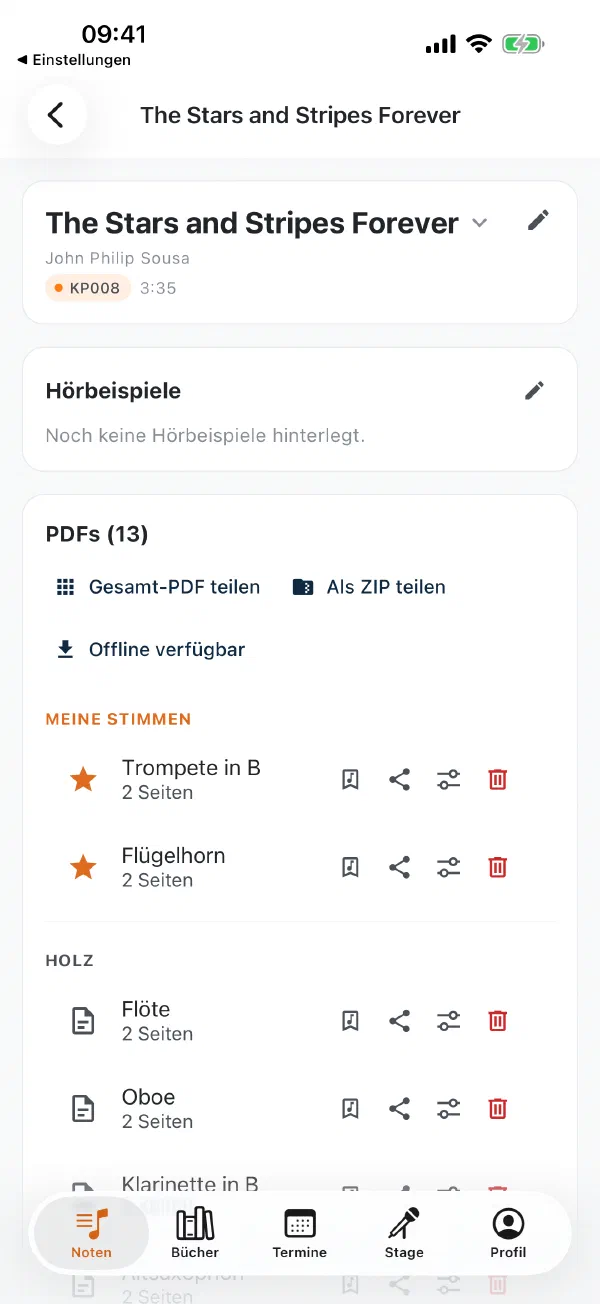
Jedes Mitglied legt im Profil fest, welche Instrumente es spielt. Ab dann zeigt Notenarchiv nur noch die relevanten Stimmen an – bei der Suche, in der Detailansicht und beim Download.
Kein Scrollen durch dutzende Stimmen, kein versehentlicher Download der falschen Stimme. Notenwarte und Admins haben weiterhin Zugriff auf den gesamten Bestand.
Rollen & Berechtigungen
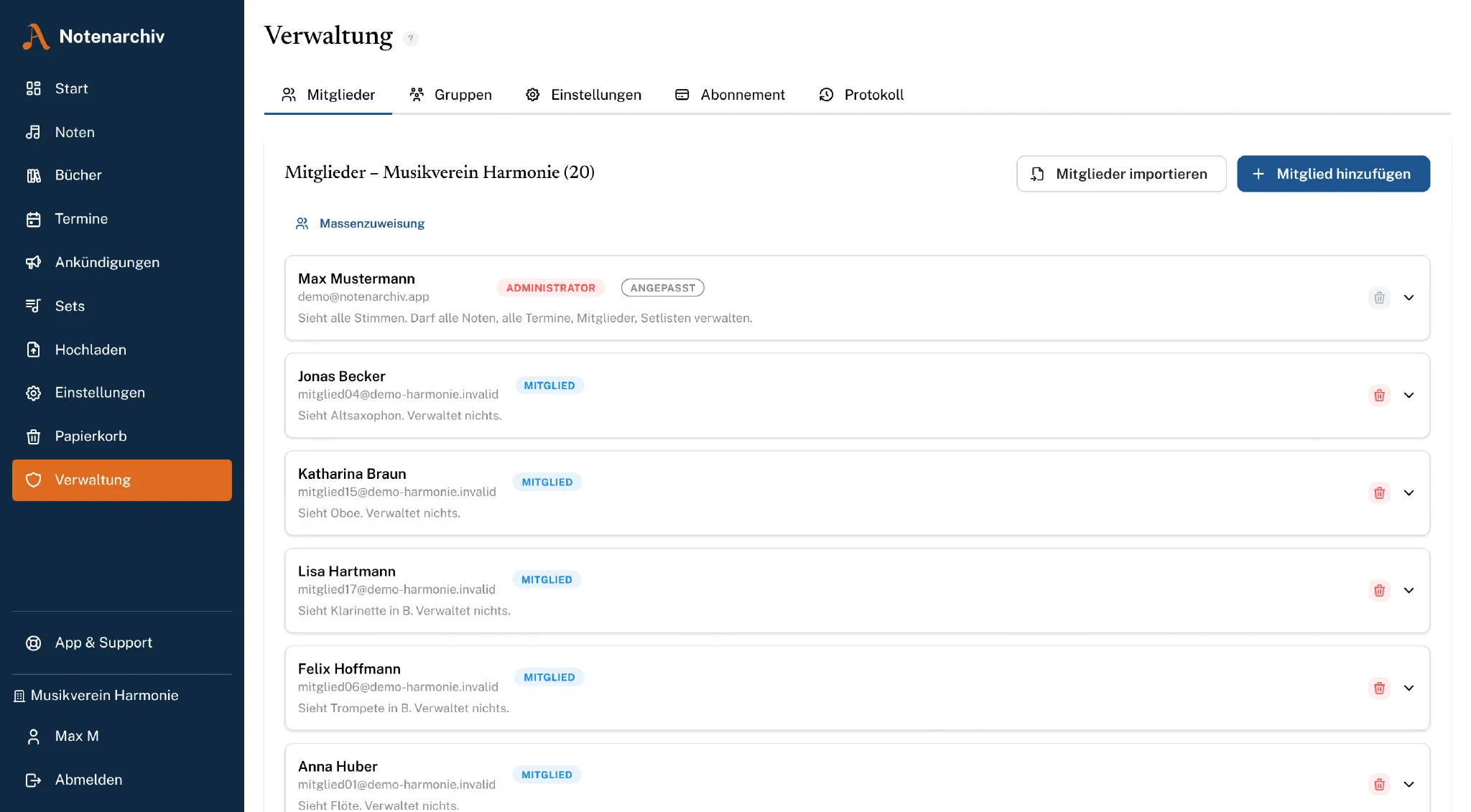
Vier Rollen sorgen für klare Zuständigkeiten:
- Mitglied – Kann Noten durchsuchen, ansehen und die Stimmen der eigenen Instrumente herunterladen
- Stimmwart – Pflegt zusätzlich die Stimmen der eigenen Instrumente, etwa als Registerführer
- Notenwart – Kann zusätzlich Noten hochladen, bearbeiten, aufteilen und teilen
- Admin – Hat volle Kontrolle über die Organisation, Mitglieder und Einstellungen
Sehen und Verwalten lassen sich dabei getrennt vergeben – ein Terminwart darf Termine pflegen, ohne Noten zu sehen. Jede Rolle sagt in der Mitgliederverwaltung im Klartext, was sie darf.
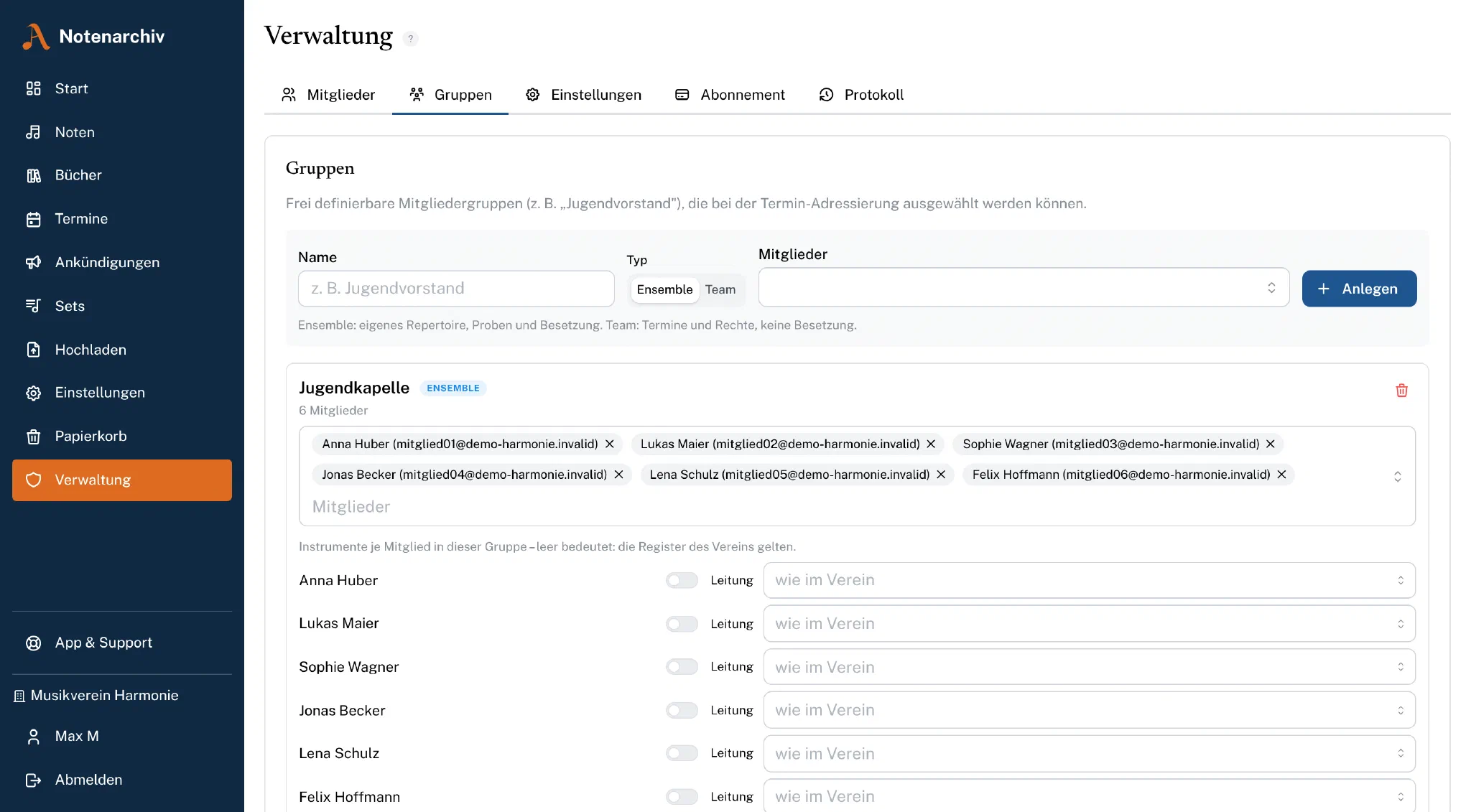
Gruppen für Register und Projekte
Neben den Instrumenten lassen sich Gruppen anlegen – „Vorstand", „Jugendkapelle", „Registerprobe Blech", „Projektorchester Kirchenkonzert". Ein Mitglied kann in beliebig vielen Gruppen sein.
Gruppen sind der bequeme Weg, einen Termin an genau die Richtigen zu richten, ohne jedes Mal einzelne Register zusammenzuklicken.
Noten teilen
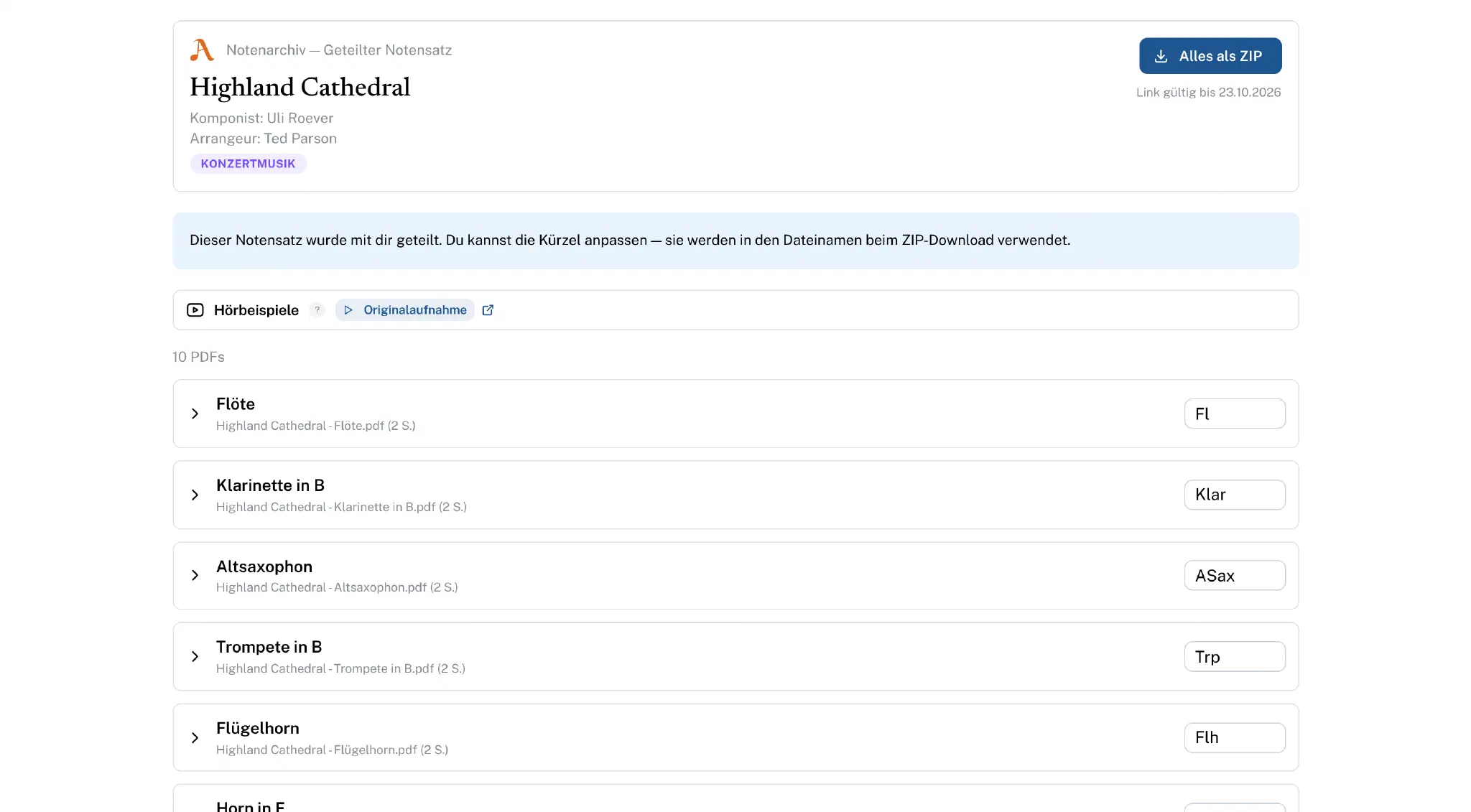
Teile einzelne Stücke über zeitlich begrenzte Links mit Externen – z. B. Aushilfen oder andere Vereine. Empfänger können die Noten ansehen und herunterladen, ganz ohne Anmeldung.
Du behältst die Kontrolle: Links sind 14 Tage gültig und können jederzeit deaktiviert werden.
Multi-Organisation
Verwalte mehrere Vereine oder Ensembles in einer Instanz. Nach dem Login wählst du einfach die gewünschte Organisation – und kannst jederzeit wechseln.
Jede Organisation hat eigene Instrumente, Bücher, Kategorien und Mitglieder.
Plattform & Sicherheit
Mobile App
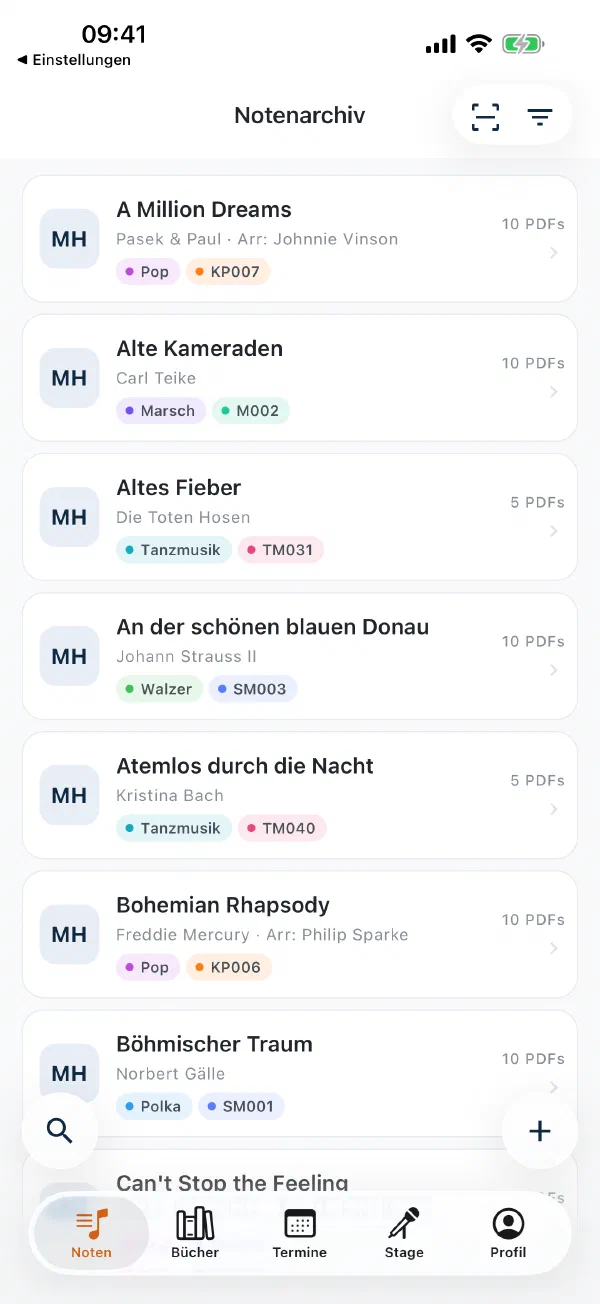
Die Notenarchiv-App ist im App Store und bei Google Play verfügbar – verwalte und sieh dir deine Noten direkt vom iPhone, iPad oder Android-Gerät an. Sie ist längst mehr als eine Notenanzeige: Über die Reiter Noten, Bücher, Termine, Stage und Profil steckt der Vereinsalltag darin.
- Lesen – Tippen blättert, halbe Seiten lassen sich einzeln weiterschieben, und mit einer externen Tastatur blätterst du über die Pfeiltasten
- Markieren – mit Apple Pencil, S Pen oder Finger, dazu Stempel und Textnotizen
- Scannen – Noten mit der Kamera aufnehmen und hochladen
- Hochladen und teilen – PDFs aus anderen Apps annehmen und einem Lied zuordnen
- Metronom – direkt aus dem Reader, mit dem hinterlegten Tempo und der Taktart des Stücks
- Verwalten – Mitglieder, Gruppen, Bücher, Kategorien und Instrumente pflegen, auch unterwegs
- forScore-Übergabe (iOS) – Stimmen mit einem Tipp an forScore geben, inklusive Metadaten; über die Dateien-App greift forScore sogar direkt auf euer Archiv zu
Die Web-App ist zusätzlich mobiloptimiert und lässt sich auf jedem Smartphone im Browser nutzen – mit Suche, PDF-Viewer und forScore-Übergabe.


Offline im Proberaum und im Festzelt
Proberäume liegen im Keller, Festzelte haben kein WLAN. Die App hält Noten deshalb auf dem Gerät – auf drei Ebenen:
- Automatisch – jedes geöffnete PDF bleibt im Zwischenspeicher
- Auf Wunsch – einzelne Sätze über Offline verfügbar festhalten, etwa die acht Stücke des nächsten Auftritts
- Nach Regel – „Trompete 1 aus Stammordner und Marschbuch" hält die App dauerhaft vor, auch neu hinzugekommene Stücke
- Meine Stimme – alle Blätter, die du als deine Stimme markiert hast, bleiben automatisch offline verfügbar
- Vor jedem Termin – die App lädt deine Stimmen zu allen Stücken im Programm automatisch, wahlweise 3 bis 30 Tage vorher und je nach deiner Rückmeldung; nach dem Termin wird der Platz wieder frei
Spielst du in mehreren Vereinen, bleiben die Offline-Noten aller Vereine erhalten. Details im Ratgeber Noten offline dabeihaben.
Vier Sprachen
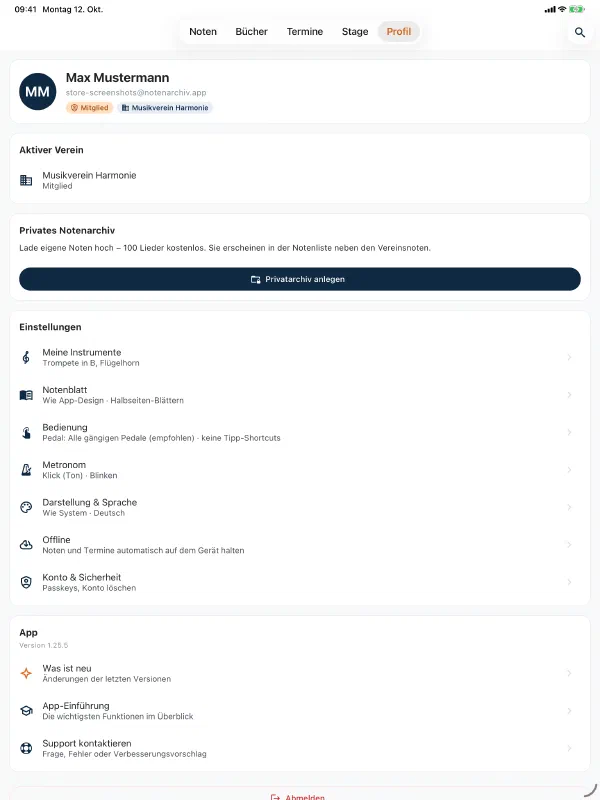
Oberfläche und E-Mails gibt es auf Deutsch, Englisch, Französisch und Italienisch. Jeder Verein hat eine Vereinssprache, und jedes Mitglied stellt für sich um.
Die mitgelieferte Instrumenten-Bibliothek ist ebenfalls übersetzt: Wer die Sprache wechselt, findet „Klarinette in B" als „clarinetto in Sib" wieder – die Zuordnung der Stimmen bleibt dieselbe.
Passwortlose Anmeldung
Kein Passwort merken, kein Passwort vergessen:
- Magic Link – Login per E-Mail-Link mit einem Klick
- Passkey – Anmeldung mit Fingerabdruck, Face ID oder Geräte-PIN. Schnell, sicher und auf jedem Gerät einrichtbar.
Papierkorb und Änderungsprotokoll
Gelöschte Lieder und Stimmen landen 30 Tage im Papierkorb und lassen sich von dort vollständig zurückholen – mit Seitenzuordnung, Markierungen, Zuschnitt, Buchnummern und Hörbeispielen. Ein falscher Klick kostet damit keine Noten mehr. Endgültig löschen dürfen nur Notenwarte und Admins.
Im Änderungsprotokoll sieht die Vereinsverwaltung, wer wann Noten, Mitglieder, Rechte oder Einstellungen geändert hat. Lesezugriffe, Downloads und IP-Adressen werden dabei nicht erfasst.