Bestehendes Notenarchiv übernehmen: der Umzug Schritt für Schritt
Excel-Liste, Ordner voller PDFs, ZIP oder Mitgliederliste: So übernimmt der Umzugs-Assistent euer bestehendes Archiv – mit Vorschau, Protokoll und Rückweg.
Ratgeber lesen →Sofort startklar – Web-App, iPhone, iPad, Android und E-Reader
Notenarchiv digitalisiert euren kompletten Notenbestand und plant eure Proben und Auftritte: Stimmen per KI zuordnen, Zu- und Absagen einsammeln – und jedes Mitglied hat genau die Noten, die es braucht. Am Rechner, auf dem Tablet oder dem Handy.
60 Tage kostenlos · keine Kreditkarte · Hosting in der EU


Sechs Punkte, in denen sich Notenarchiv von anderer Notenverwaltungs-Software unterscheidet.
Notenarchiv ist im täglichen Einsatz – als Web-App und als App im App Store und bei Google Play. Keine Warteliste, kein geschlossener Beta-Zugang.
Ab 12,90 € im Monat für den ganzen Verein. Gezählt werden nur aktive Nutzer der letzten 90 Tage – Ehemalige und Karteileichen kosten nichts.
Anwendung und Noten liegen bei Hetzner in Rechenzentren in Deutschland und Finnland – innerhalb der EU und mit Auftragsverarbeitungsvertrag nach Art. 28 DSGVO. Eure Daten verlassen den europäischen Rechtsraum nicht. Und die App selbst setzt weder Tracking- noch Werbe-Cookies.
Die Instrumentenerkennung liest den Instrumentennamen von jeder PDF-Seite und ordnet Stimmen automatisch zu. Optional zuschaltbar – standardmäßig deaktiviert.
Proben und Auftritte mit Zu- und Absagen, Erinnerung per Push und Anwesenheit je Register – direkt neben den Noten. Am Termin hängt das Programm, die Stimmen liegen rechtzeitig auf jedem Gerät. In jedem Vereinstarif enthalten.
Login per Magic Link oder Passkey mit Face ID, Fingerabdruck oder Geräte-PIN. Nichts zu merken, nichts zu vergessen – und phishing-resistent.
Papierstapel im Notenschrank, fehlende Stimmen vor dem Konzert, stundenlange Suche nach der richtigen Ausgabe – das kennt jeder Musikverein, jedes Orchester und jede Band oder Tanzmusik. Gleichzeitig nutzen immer mehr Musiker iPads, Tablets und E-Ink-Reader auf der Bühne, im Proberaum und beim Marschieren. Sie erwarten, dass ihre Noten digital verfügbar sind – und wollen eigene Scans unkompliziert ins Archiv hochladen können.
Notenarchiv wurde speziell für die Bedürfnisse von Musikvereinen, Bands, Tanzmusiken, Orchestern und Ensembles entwickelt – damit dein gesamter Notenbestand zentral und vollständig digital verwaltet wird. Kein umständliches Dateisystem, keine komplizierte Software, sondern eine Web-App, die genau das kann, was ein Notenwart im Alltag braucht. Alle Stücke sind sofort auffindbar und jederzeit verfügbar – ob am Rechner, auf dem Tablet oder dem Handy. Und weil Proben und Auftritte in derselben App geplant werden, weiß der Dirigent vorher, wer kommt – und jeder hat zum Termin die richtigen Stimmen dabei.
Auch auf E-Reader und E-Ink-Tablets
Die Notenarchiv-App läuft auf E-Ink-Tablets und E-Book-Readern mit Android – etwa von Onyx Boox, Tolino oder PocketBook. Sie erkennt das Gerät und schaltet in den E-Paper-Modus: gestochen scharfes Schwarz-Weiß, keine Animationen, kein Flackern.
E-Ink spiegelt nicht und leuchtet nicht. Je heller die Sonne beim Umzug oder auf der Freilichtbühne, desto besser lesbar ist das Blatt.
Schwarz, Weiß und ein einziges Grau, Rahmen statt Schatten, Zoom in festen Stufen: Das Display baut einmal neu auf – jeder Tipp sitzt.
Stift, Stempel und Notizen funktionieren auch auf dem E-Reader. Fermate, Atemzeichen und Dynamik stehen direkt in deiner Stimme.
Ein stehendes Notenblatt kostet fast keinen Strom. Mit Marschmodus, Stage Mode per Bluetooth und Offline-Noten bist du für den Umzug gerüstet.
Nur Android – E-Ink-Geräte mit iOS gibt es nicht. Erkennt die App dein Gerät nicht, schaltest du den E-Paper-Modus im Profil selbst ein. In allen Tarifen enthalten.
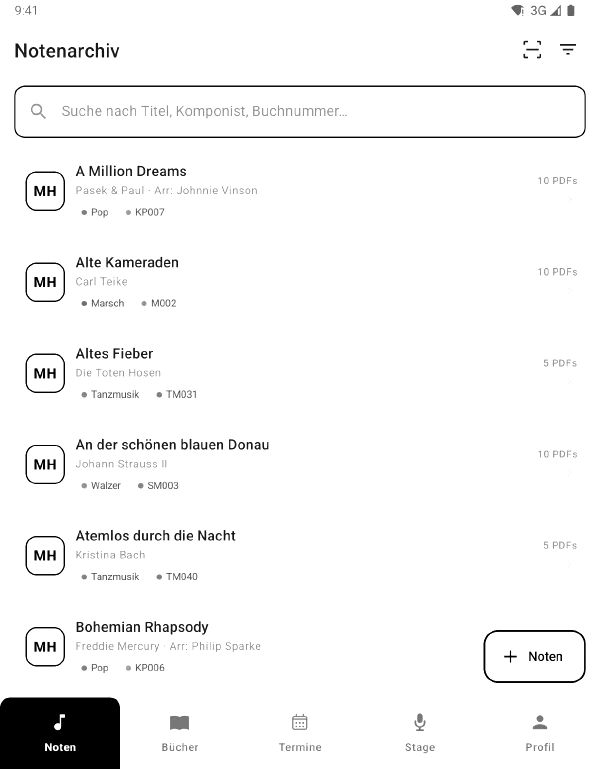
Alle Stücke zentral an einem Ort: Durchsuche, filtere und organisiere deinen kompletten Notenbestand mit Echtzeitsuche.
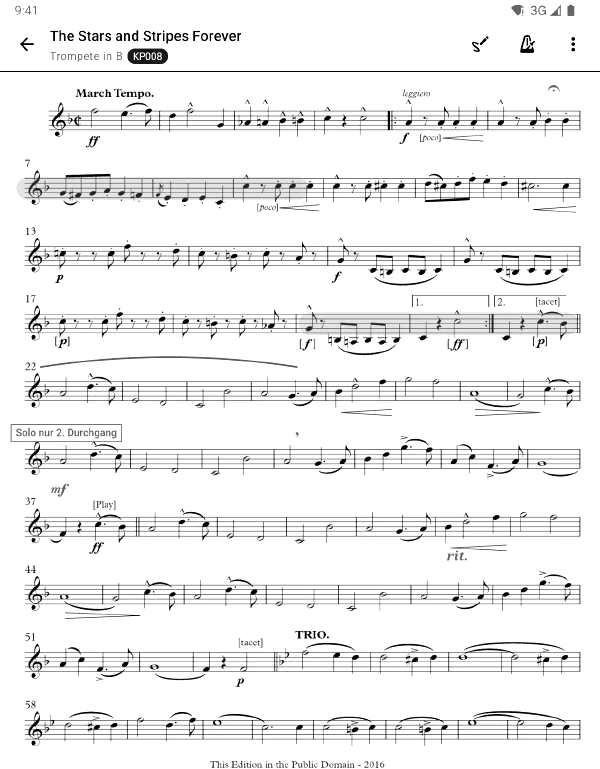
Noten wie auf Papier: Die App läuft auf E-Ink-Tablets und E-Book-Readern mit Android und schaltet in den E-Paper-Modus – gestochen scharf, ohne Flackern, lesbar in der Sonne. Mit Marschmodus und Akku für den ganzen Festtag.
Excel-Liste, Ordner voller PDFs oder ZIP: Der Umzugs-Assistent erkennt Bücher, Lieder und Stimmen automatisch an der Ordnerstruktur und übernimmt deinen Bestand – mit Vorschau, Dublettenabgleich und Protokoll.
Proben, Auftritte und Sitzungen an den ganzen Verein, an Gruppen oder an einzelne Register – mit Zu- und Absagen, Erinnerung per Push und Anwesenheit pro Register.
A3 in 2x A4 aufteilen, Sammel-PDFs in Einzelstimmen zerlegen -- direkt im Browser, ohne Zusatzsoftware.
Markiere einen Bereich, und die KI erkennt automatisch das Instrument auf jeder Seite -- und ordnet die Stimmen zu.
Organisiere Stücke in Notenbüchern und Mappen. Lade alle Stimmen eines Instruments aus einem Buch auf einmal herunter.
Die Notenarchiv-App gibt es für iPhone, iPad und Android – Noten ansehen, mit der Kamera scannen und unterwegs verwalten. Neue Termine kommen per Push aufs Handy, zu- oder absagen geht mit einem Tipp.
Mitglieder sehen und laden nur die Stimmen ihrer eigenen Instrumente herunter. Notenwarte und Admins verwalten den gesamten Bestand -- mit klaren Rollen und Berechtigungen.
Mit Apple Pencil oder S Pen direkt ins Blatt schreiben, Stempel für Fermate, Segno und Dynamik setzen – und weiße Ränder wegschneiden, damit die Noten größer stehen.
Die Liedfolge vorbereiten und per Bluetooth an alle Geräte geben – auf der Bühne, im Festzelt und beim Marschieren, auch ohne Netz. Der Dirigent gibt den Stückwechsel vor, jeder blättert in seiner eigenen Stimme.
Tanzlmusi, Partyband oder Blaskapelle: Der Bandleader stellt die Setlist mitten im Auftritt um, alle springen mit. Aushilfen bekommen ihre Noten per Link – ohne Konto.
Wer in der Blaskapelle und in der Tanzmusik spielt, wechselt nach dem Login einfach den Verein – jede Formation hat eigene Noten, Termine und Mitglieder.
WhatsApp-Umfragen, Rundmails, Doodle-Links – und am Probenabend fehlen trotzdem die halben Klarinetten. Notenarchiv bringt Proben, Auftritte und Sitzungen in dieselbe App wie die Noten. Der Dirigent weiß vorher, wer kommt.
Termin per Push aufs Handy, Rückmeldung zu, ab oder vielleicht – mit Frist und Erinnerung an alle, die sich noch nicht gemeldet haben.
Sieben von neun Klarinetten, keine Tuba: Die Anwesenheit nach Register zeigt Tage vorher, wo es dünn wird – nicht erst beim Einspielen.
Am Termin hängt das Programm. Die App lädt jedem seine Stimmen vorher aufs Gerät – auch im Proberaum ohne Netz ist alles da.
Kalender-Abo für Apple, Google und Outlook, Auftritte als Widget auf der Vereins-Homepage. Wird ein Termin verlegt, stimmt die Uhrzeit überall.
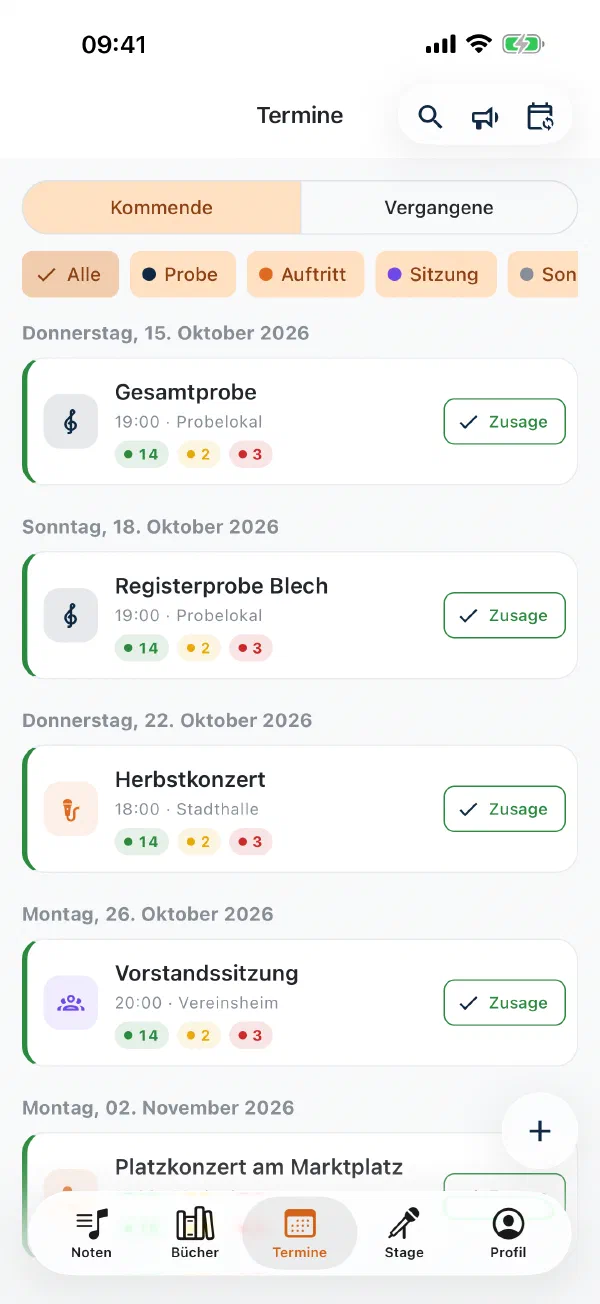
So sieht Notenarchiv in Aktion aus.
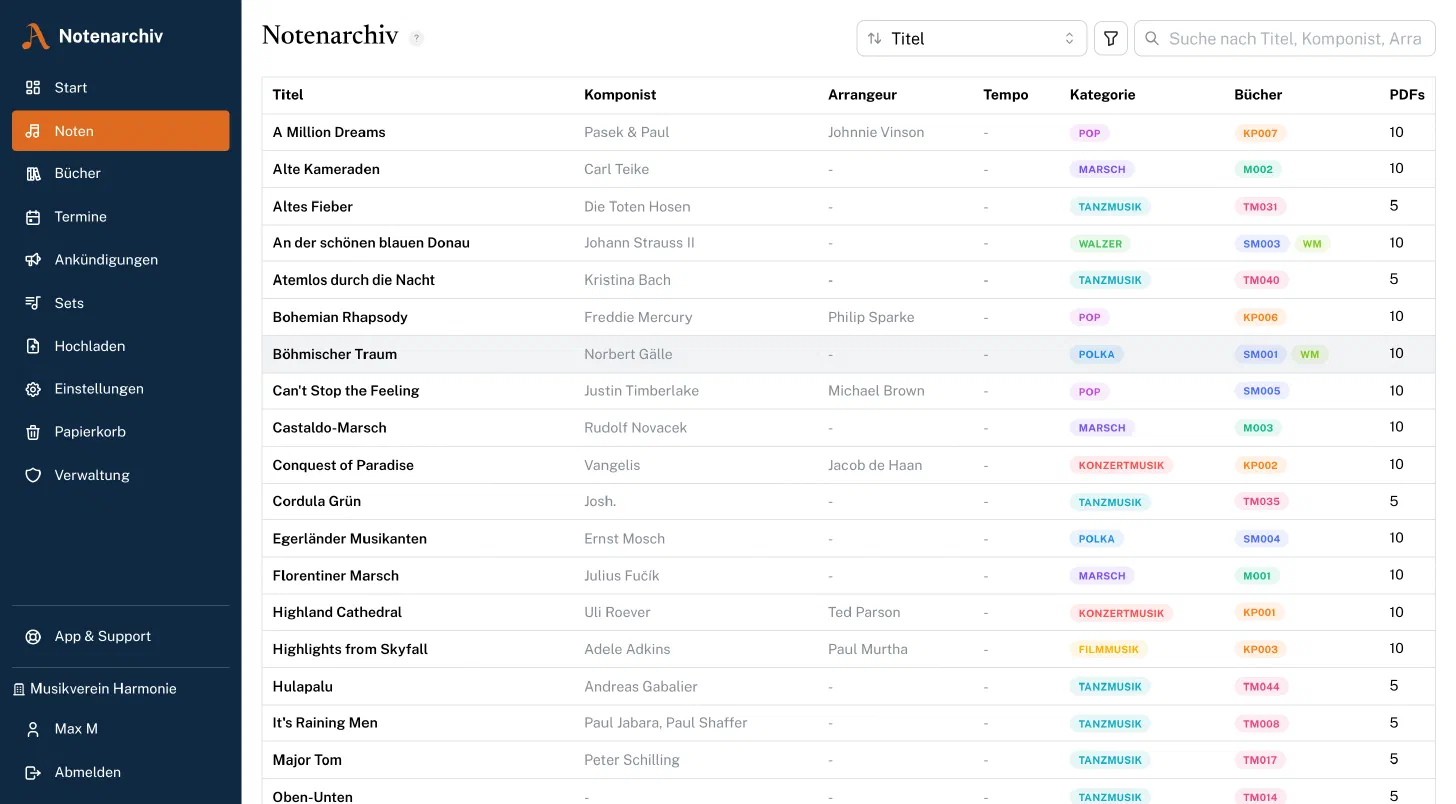
Notenübersicht mit Suche und Kategorien
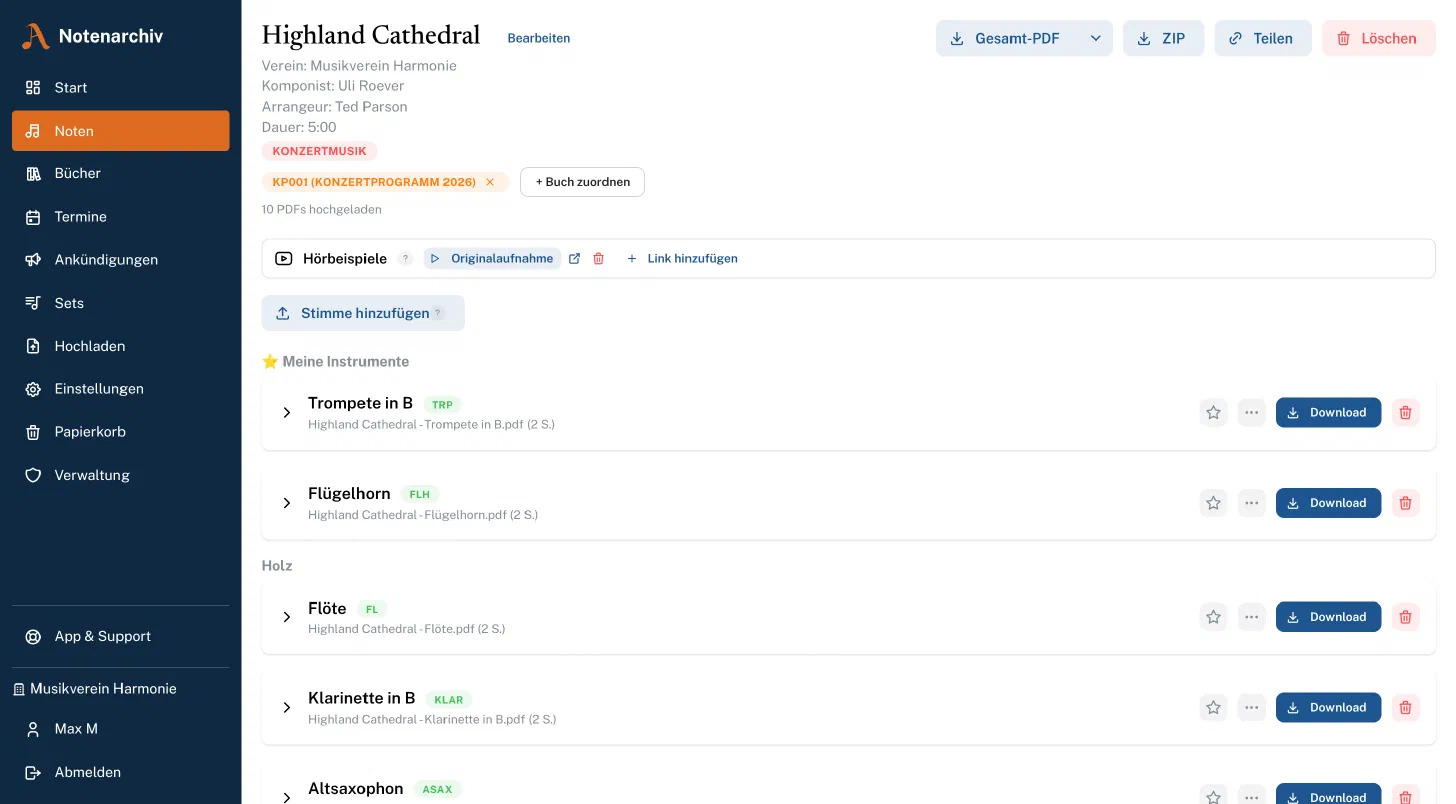
Notendetail mit Stimmen und Downloads
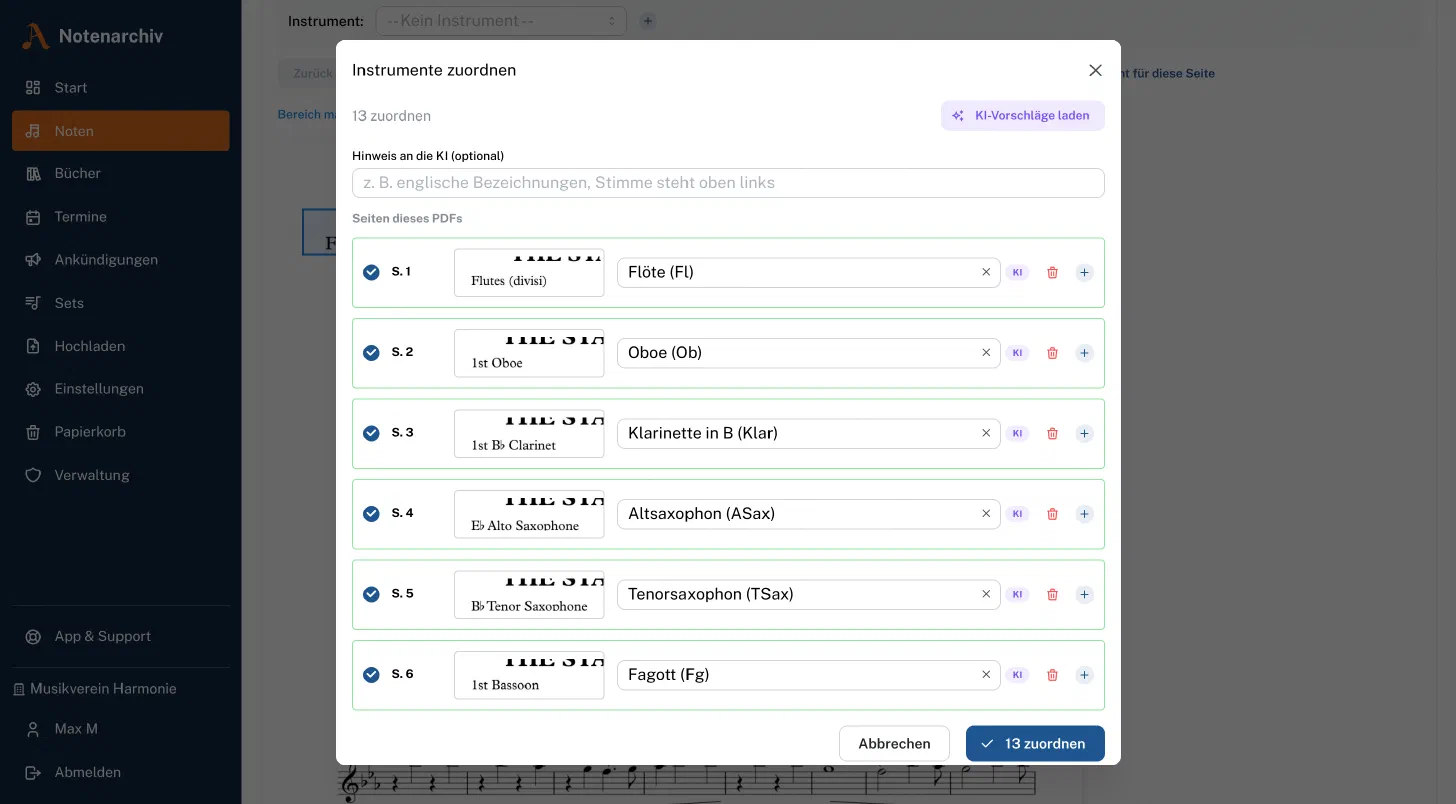
Automatische Instrumentenerkennung per KI
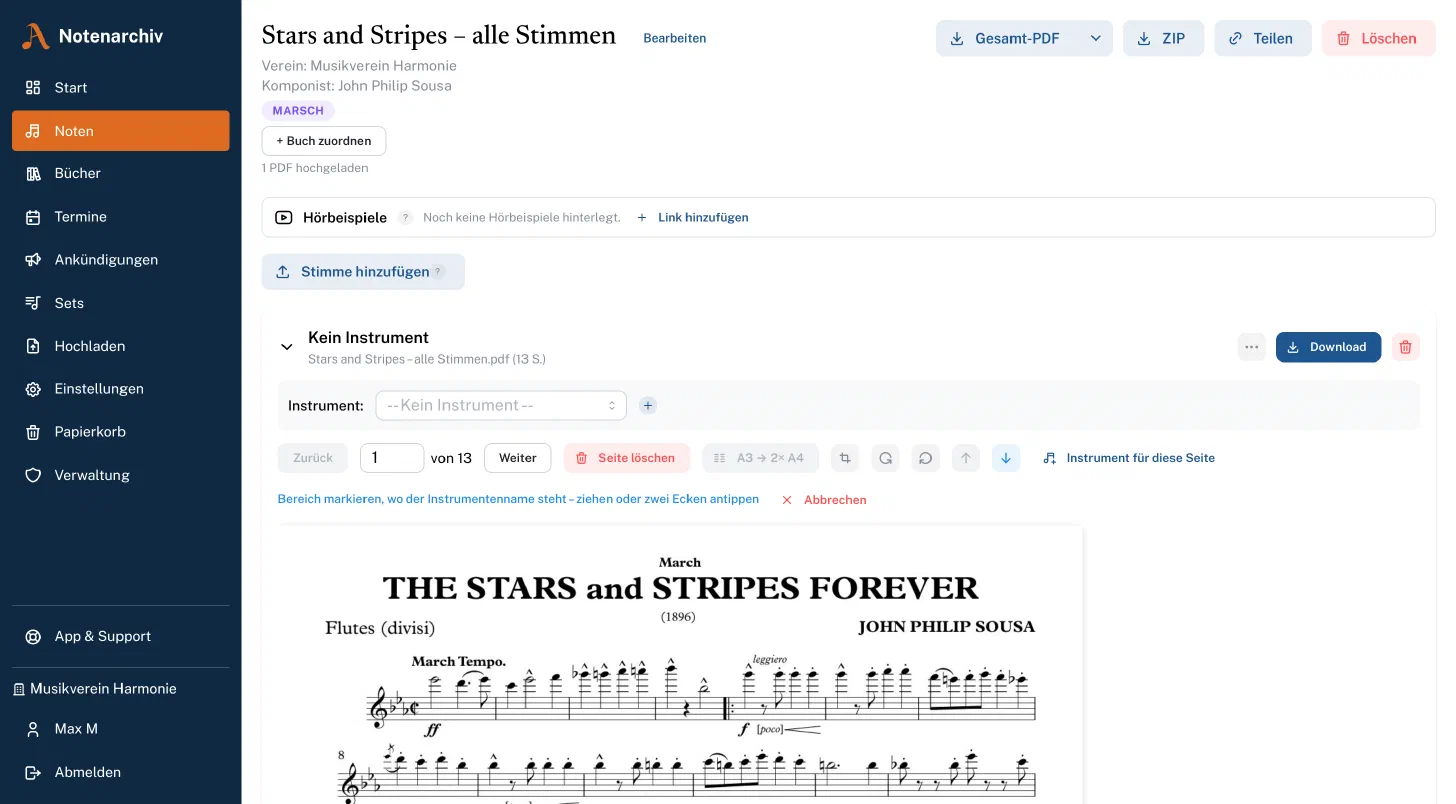
PDF-Tools und Instrumentenzuordnung
Bildschirmaufnahme aus Notenarchiv: Ein Sammel-PDF mit 50 Seiten wird hochgeladen, die KI erkennt auf jeder Seite das Instrument und ordnet 48 Stimmen automatisch zu.
Vom ersten Scan bis zur Probe am Freitag – fünf typische Abläufe, die zeigen, wie Notenarchiv euren Alltag vereinfacht.
Euer Notenwart legt ein neues Lied an – Titel, Komponist, Arrangeur und Kategorie sind in Sekunden eingetragen. Anschließend werden die eingescannten PDFs direkt hochgeladen: Flöte, Klarinette, Trompete 1, Posaune – jede Stimme als eigene Datei. Beim Upload wählt der Notenwart das passende Instrument aus, und die Zuordnung steht.
Hat der Scanner A3-Seiten quer erfasst? Kein Problem – Notenarchiv erkennt Querformat- und A3-Seiten automatisch und zeigt einen Hinweis an. Mit einem Klick werden die betroffenen Seiten sauber in zwei A4-Seiten aufgeteilt. Auch gedrehte Seiten, leere Rückseiten oder eine falsche Seitenreihenfolge lassen sich direkt in der App korrigieren – ohne Zusatzsoftware.
Zum Schluss wird das Lied einem Notenbuch zugewiesen. Euer Stammordner hat das Kürzel "SO"? Dann bekommt das Lied die Nummer SO203 – und ist ab sofort für alle Mitglieder abrufbar. Jedes Mitglied sieht dabei nur die Stimmen, die zu seinen zugewiesenen Instrumenten passen. So findet die Trompeterin sofort ihre Trompetenstimme, ohne sich durch Dutzende andere Stimmen scrollen zu müssen.
Ein Vereinsmitglied wählt auf der Upload-Seite sein Instrument aus – zum Beispiel "Flügelhorn" – und lädt seinen gesamten Notenordner als PDFs hoch. 30 Dateien, 50 Dateien, kein Problem. Notenarchiv erkennt dabei automatisch Duplikate: Wenn eine Datei bereits im Archiv existiert, wird sie nicht doppelt gespeichert, sondern direkt mit dem bestehenden Lied verknüpft.
Alle neuen Dateien landen zunächst im Bereich "Unzugeordnet". Hier beginnt die intelligente Zuordnung: Notenarchiv analysiert die Dateinamen automatisch. Eine Datei namens SO203_Böhmischer_Traum.pdf wird sofort dem richtigen Buch und der richtigen Nummer zugeordnet – ganz ohne manuelles Suchen.
Für Dateien, die nicht eindeutig per Dateiname erkennbar sind, steht die KI-Erkennung bereit. Ein Klick auf "KI-Vorschläge laden", und das System analysiert alle offenen Dateien im Kontext eures gesamten Notenarchivs. Es erkennt, welche Lieder bereits existieren und welche neu angelegt werden müssen – und schlägt die passende Zuordnung vor.
Mit "Alle Vorschläge übernehmen" werden sämtliche erkannten Zuordnungen in einem Schritt angewendet. Für die wenigen verbleibenden Dateien reicht eine kurze Suche nach dem Liedtitel – oder ihr legt ein neues Lied direkt inline an, ohne die Seite zu verlassen.
Euer Notenwart öffnet die Bücher-Seite und wählt das gewünschte Buch – zum Beispiel den "Stammordner" oder das "Marschbuch". Über die Suche findet er blitzschnell das Lied, das hinzugefügt werden soll, und vergibt eine Nummer. So entsteht Stück für Stück ein vollständiges Notenbuch mit klarer Nummerierung: SO001, SO002, SO003 – oder MB007a, MB007b für mehrteilige Stücke.
Jedes Mitglied öffnet nun einfach das Buch, wählt sein Instrument aus dem Dropdown und klickt auf "Alle Lieder als ZIP". In Sekunden hat es eine ZIP-Datei mit allen Stimmen seines Instruments – wahlweise als PDF oder forScore-Datei, sauber benannt nach Buch-Nummer und Instrumenten-Kürzel. SO203_Böhmischer_Traum_Trp1.pdf, SO204_Egerländer_Musikantenmarsch_Trp1.pdf – alles in der richtigen Reihenfolge, bereit zum Ausdrucken oder direkten Import in forScore.
Durch die Rechteverwaltung sieht jedes Mitglied nur die Bücher und Instrumente, die ihm zugewiesen sind. Der Schlagzeuger wird nicht mit Trompetenstimmen verwirrt, und die Querflöte sieht nicht das Marschbuch, das sie gar nicht braucht.
Wer bei euch Notenwart oder Admin ist – oft der Dirigent oder die Schriftführung – legt die Gesamtprobe an: Titel, Freitag 19:30, Probelokal im Vereinsheim. Beim Anlegen wird entschieden, wer gemeint ist – der ganze Verein, eine Gruppe wie die Jugendkapelle oder einzelne Register. Für die Registerprobe Blech sieht die Querflöte den Termin gar nicht.
Die Mitglieder bekommen den Termin als Push aufs Handy – im Premium-Tarif zusätzlich per E-Mail – und melden sich mit einem Tipp zurück: zu, ab oder vielleicht. Wer bis zur eingestellten Frist nichts sagt, steht als offen in der Liste. Ändert sich etwas am Termin, gehen die Meldungen gebündelt raus statt einzeln.
Vor der Probe zeigt die Anwesenheit nach Register, wo es dünn wird: sieben von neun Klarinetten, drei von drei Trompeten, das Schlagwerk komplett. Fehlt ein Register fast ganz, steht das vorher fest – nicht erst beim Einspielen. Für Mitglieder, die sich telefonisch melden, tragen Notenwart oder Admin die Rückmeldung selbst ein.
Wer seine Vereinstermine im gewohnten Kalender sehen will, abonniert sie: Ein persönlicher Kalender-Link bringt Proben und Auftritte in Apple Kalender, Google Kalender oder Outlook – neue Termine wandern von selbst mit.
Euer Notenwart öffnet das gewünschte Lied und klickt auf "Teilen". Sofort wird ein Link generiert, der 14 Tage lang gültig ist. Dieser Link kann per WhatsApp, E-Mail oder Messenger an die externe Person gesendet werden.
Der Empfänger öffnet den Link im Browser – ganz ohne Account, ohne App, ohne Registrierung. Er sieht den Titel, den Komponisten und alle verfügbaren Stimmen auf einen Blick. Über die Seitenvorschau kann er direkt in die einzelnen PDFs hineinschauen und durch die Seiten blättern. Passt alles? Dann lädt er sich alle Stimmen als ZIP-Datei herunter – mit anpassbaren Dateinamen, damit die Dateien auch auf seinem Gerät sinnvoll benannt sind.
Auf der Verwaltungsseite behält euer Notenwart den Überblick: Welche Links sind aktiv? Wie oft wurde ein Link aufgerufen? Und falls ein Link doch nicht mehr gebraucht wird, kann er jederzeit vorzeitig deaktiviert werden.
Der Bandleader stellt den Abend vorher im Stage Mode zusammen: Polkas, Walzer, Schlager und Partyhits, dazu Platzhalter für „Pause“ und „Ansage“. Jedes Stück trägt seine Spieldauer – das Set rechnet aus, ob der erste Block wirklich 45 Minuten trägt. Mit Für Auftritt offline vorbereiten liegen alle Stimmen schon zu Hause auf jedem Gerät.
Auf der Bühne eröffnet er die Sitzung, die Band tritt mit einem Tipp bei. Kommt ein Wunschtitel dazwischen, zieht er ihn in der Liste nach vorne – bei allen springt die eigene Stimme sofort aufs neue Stück. Der Wechsel kommt per Bluetooth, im Festzelt ohne WLAN also genauso.
Die Aushilfe am Schlagzeug hat kein Konto? Sie bekam die Noten am Nachmittag per Teilen-Link. Und wer kein Tablet hat, liest das Programm auf der Bühnenanzeige am Fernseher mit.
Statt Marschbuch an der Lyra hat jede Musikerin ein E-Ink-Tablet mit Android dabei. Es spiegelt nicht in der Sonne und hält den ganzen Festtag durch. Die App erkennt das Gerät und schaltet in den E-Paper-Modus: Schwarz-Weiß, ohne Animationen, Zoom in Stufen.
Der Dirigent eröffnet im Stage Mode die Liedfolge für den Umzug. Alle treten bei, schalten den Marschmodus ein – und der Daumen am Rand blättert nicht mehr versehentlich.
Gibt er den nächsten Marsch vor, springt bei allen die eigene Stimme um – per Bluetooth, ohne WLAN und ohne Mobilfunk. Die Noten liegen ohnehin schon auf dem Gerät: Eine Offline-Regel hält das ganze Marschbuch vor. Nach dem Umzug geht es mit demselben Gerät ins Festzelt zur Tanzmusik.
Praxiswissen rund um die Digitalisierung eures Notenbestands – unabhängig davon, welche Software ihr am Ende einsetzt.
Excel-Liste, Ordner voller PDFs, ZIP oder Mitgliederliste: So übernimmt der Umzugs-Assistent euer bestehendes Archiv – mit Vorschau, Protokoll und Rückweg.
Ratgeber lesen →Vom Papierarchiv zum digitalen Notenbestand – wie ihr im Verein plant, scannt, benennt, zuordnet und einführt, ohne dass das Projekt im Sande verläuft.
Ratgeber lesen →Welche dpi-Zahl, Farbe oder Graustufen, welches Format? Die praxiserprobten Scan-Einstellungen für Noten – inklusive A3 und Klammerheftung.
Ratgeber lesen →Der Scanner hat alle Stimmen in eine Datei gepackt oder A3-Bögen quer eingelesen? So zerlegt ihr das im Browser in saubere Einzelstimmen, ohne PDF-Programm.
Ratgeber lesen →Welches Download-Format wann passt – und wie ihr mit gespeicherten Besetzungen ein Gesamt-PDF erzeugt, das genau die Exemplare enthält, die ihr braucht.
Ratgeber lesen →So hält die Notenarchiv-App deine Stimmen ohne Netz bereit – automatisch vor jedem Termin, per Regel, als Setliste im Stage Mode oder für einzelne Stücke.
Ratgeber lesen →Wie eine komplette Stimme aus dem Notenbuch in einem Durchgang nach forScore wandert: direkt aus der Notenarchiv-App oder über den Import in forScore.
Ratgeber lesen →Schritt für Schritt zum Passkey für Notenarchiv: auf Android, iPhone, iPad, Mac und Windows, im Browser und in der App. Mit Hilfe, falls einmal etwas hakt.
Ratgeber lesen →Marschbuch, Konzert und Tanzmusik auf einem E-Ink-Tablet mit Android – gut lesbar in der Sonne, gesperrt gegen Daumen, der Stückwechsel kommt per Bluetooth.
Ratgeber lesen →Starte mit einer kostenlosen 60-Tage-Testphase. Keine Kreditkarte, keine automatische Verlängerung.
Ein Preis für den ganzen Verein – gestaffelt nach aktiven Nutzern der letzten 90 Tage.
Alle Preise inkl. gesetzl. MwSt.
oder 129 € /Jahr (spare 25,80 €)
Für kleine Vereine, die vor allem das Notenarchiv brauchen: bis 40 aktive Nutzer, 50 GB Speicher für rund 17.500 Stücke. Alle Kernfunktionen inklusive Apps, Markieren und Terminverwaltung.
Kostenlos testenoder 249 € /Jahr (spare 49,80 €)
Für die meisten Vereine: bis 40 aktive Nutzer. Mehr Nutzer? L: bis 80 (34,90 €) · XL: unbegrenzt (49,90 €)
100 GB Speicher für rund 35.000 Stücke (L: 150 GB, XL: 200 GB). Zusätzlich KI-Instrumentenerkennung, Stage Mode, Termin-Auswertungen, Papier-Archiv mit Etiketten und E-Mail-Benachrichtigungen.
Kostenlos testenTeste Notenarchiv 60 Tage lang mit vollem Funktionsumfang – kostenlos und unverbindlich.
Hast du Fragen oder Anregungen? Schau zuerst in unsere häufigen Fragen – oder schreib uns direkt.